Sesiones On-line

De presentador a facilitador en sesiones on-line

¿Cómo te sentirías proyectando directamente tu iPad? Créeme es una forma muy eficaz de revivir tus reuniones en remoto, y por lo general a la gente les encanta. Te confieso que en mi trabajo no lo he probado, pero si en los webinars que realizo de Visual Thinking y suele ser una experiencia increíblemente satisfactoria.

Piénsalo por un momento: ¿cuál es tu nivel de atención en el minuto 20 de una reunión por Teams o Zoom mientras alguien te está leyendo una tras otra diapositivas llenas de viñetas? Si eres humano, tu cerebro probablemente ya esté pensando en esa tarea que tienes pendiente o revisando el correo si dispones de una segunda pantalla. A esto lo llamamos «Zoom Fatigue» (Fatiga de Zoom). Y también te confieso que a mi personalmente me pasa, y dado que no soy especial creo que nos pasa a todos en mayor o menor medida.

Como líderes, nuestro trabajo es alinear equipos, y no puedes alinear a un equipo que no te está prestando atención.

En la oficina física, es fácil cambiar el ritmo, si te atreves: te levantas, coges un rotulador y te vas a la pizarra. El simple acto físico de levantarte y dibujar hace que todos los ojos se centren en ti. La biología humana está programada para seguir el movimiento. Cuando alguien está dibujando una línea en tiempo real, nuestro cerebro no puede evitar mirar para ver cómo termina.

¿Cómo replicamos la magia de la pizarra en el entorno remoto? Conectando nuestro stack visual a la videollamada. Al compartir la pantalla de nuestro iPad o tablet, transformamos una reunión pasiva en una sesión de co-creación dinámica. Y ahí esta la cuestión, personalmente tengo un iPad, pero en el trabajo No, y esta es una de las razones que me impiden utilizar estos medios en el ambiente de trabajo.
Sesiones On-line
Sesiones On-line

El «Setup» técnico (simplifica): No necesitas un estudio de televisión. Las tres formas más fiables de proyectar tu tablet son:

  1. Conexión por Cable: Conecta tu iPad al ordenador (Mac o PC) mediante USB. Es la opción con menos latencia y no depende de la red Wifi. En Zoom y Teams puedes compartir la ventana que muestra la tablet.
  2. Conexión Inalámbrica (AirPlay/Cast): Si usas el ecosistema Apple, compartir la pantalla del iPad al Mac es nativo y sin cables.
  3. Entrar a la reunión con el iPad: Simplemente descarga la app de Teams/Zoom en tu tablet, entra a la reunión como un segundo invitado (silencia el micro y altavoz para evitar ecos) y dale a «Compartir Pantalla».

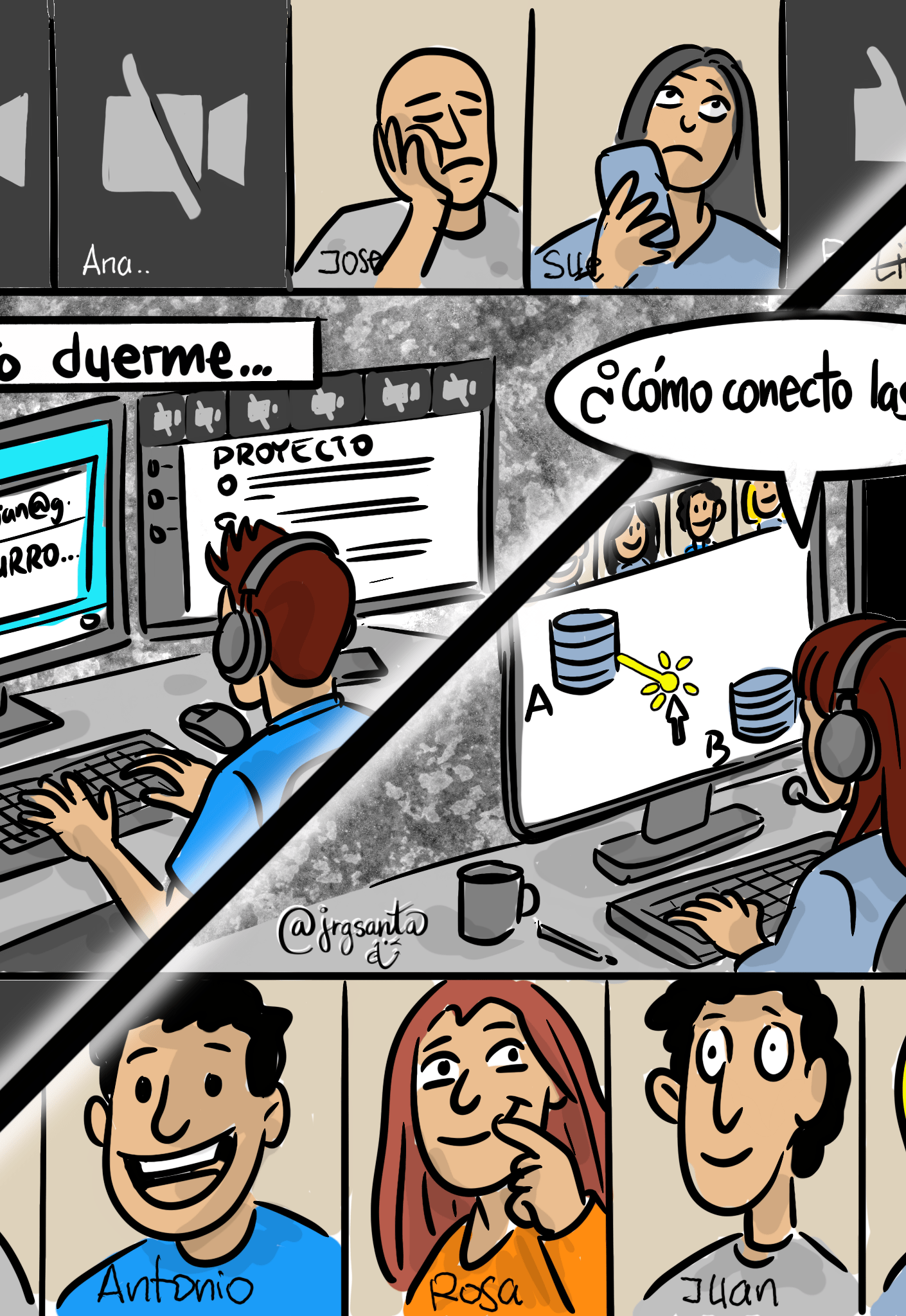
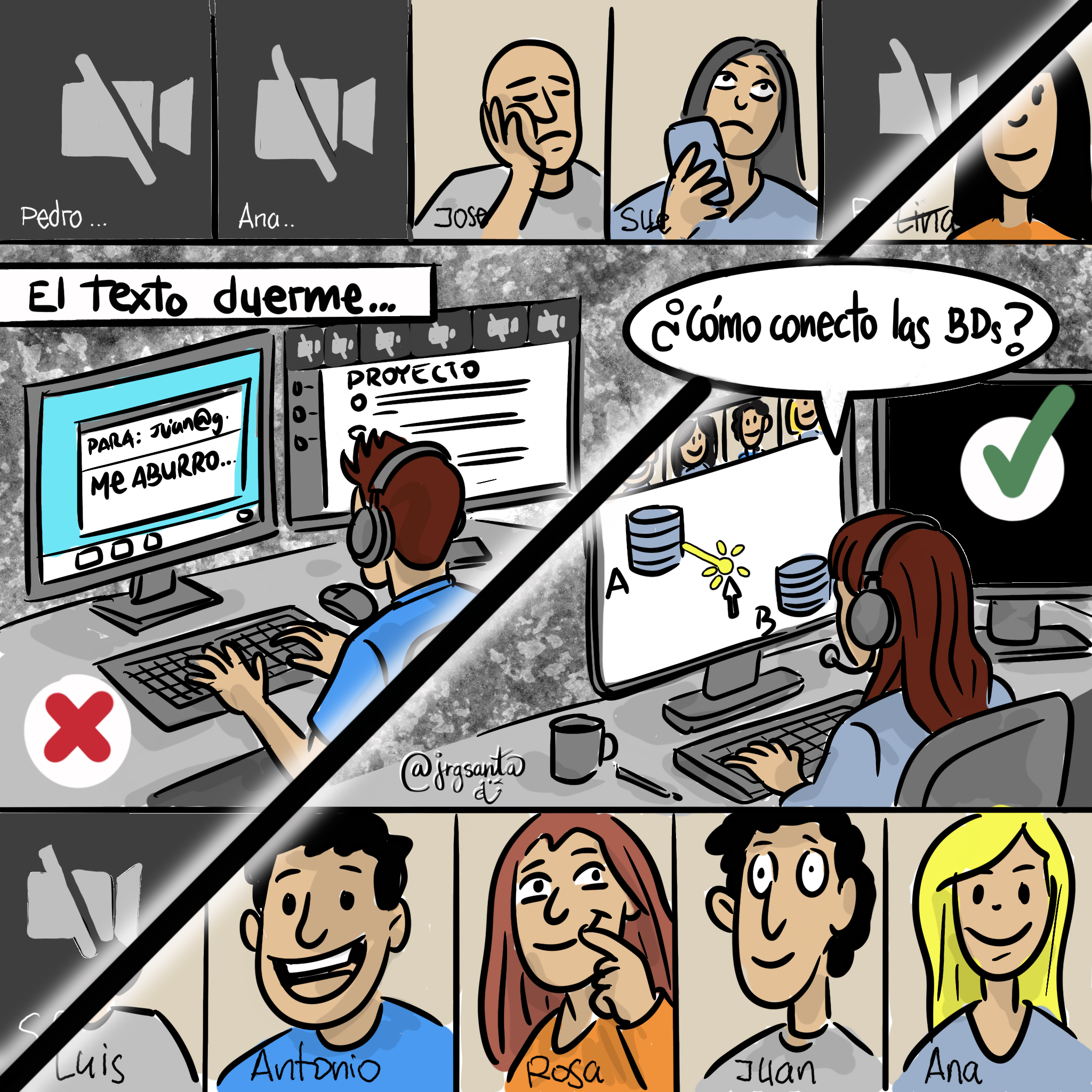
El Truco del Mago (aplicando lo aprendido): ¿En uno de mis anteriores posts te hablaba de Las Capas? Aquí es donde explota su potencial. No tienes que empezar a dibujar con el lienzo en blanco en directo (eso genera mucha presión). Haz los deberes: dibuja la estructura base (Capa 1) antes de la reunión. Cuando empiece la llamada, comparte la pantalla con el esquema ya montado, y dedícate únicamente a dibujar en vivo las conexiones (Capa 2), los flujos de datos o escribir las conclusiones con tu equipo.

Cuando dibujas en vivo, el equipo siente que la solución se está construyendo con ellos, no que se les está imponiendo a ellos. Has dejado de ser un presentador para convertirte en un facilitador. ¿Qué te parece esta aproximación? ¿Te hace sentido?

Te leo en los comentarios…
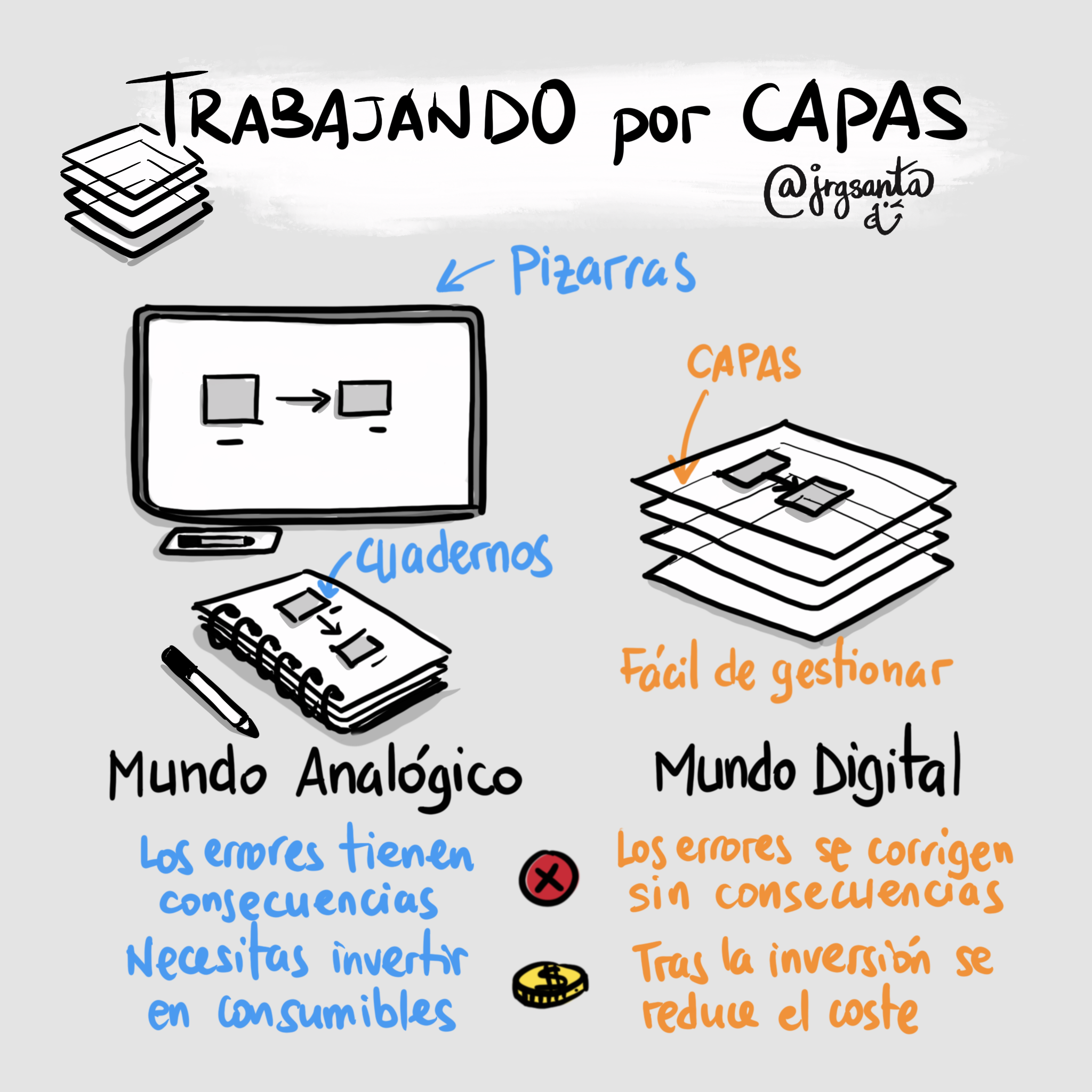
Trabajando por CAPAS (1)

Las capas en el Visual Thinking

Las capas en el Visual Thinking: Por qué dibujar en digital es como usar el antiguo papel de cebolla, o los acetatos en las presentaciones. ¿igual esto os resulta bastante viejuno?

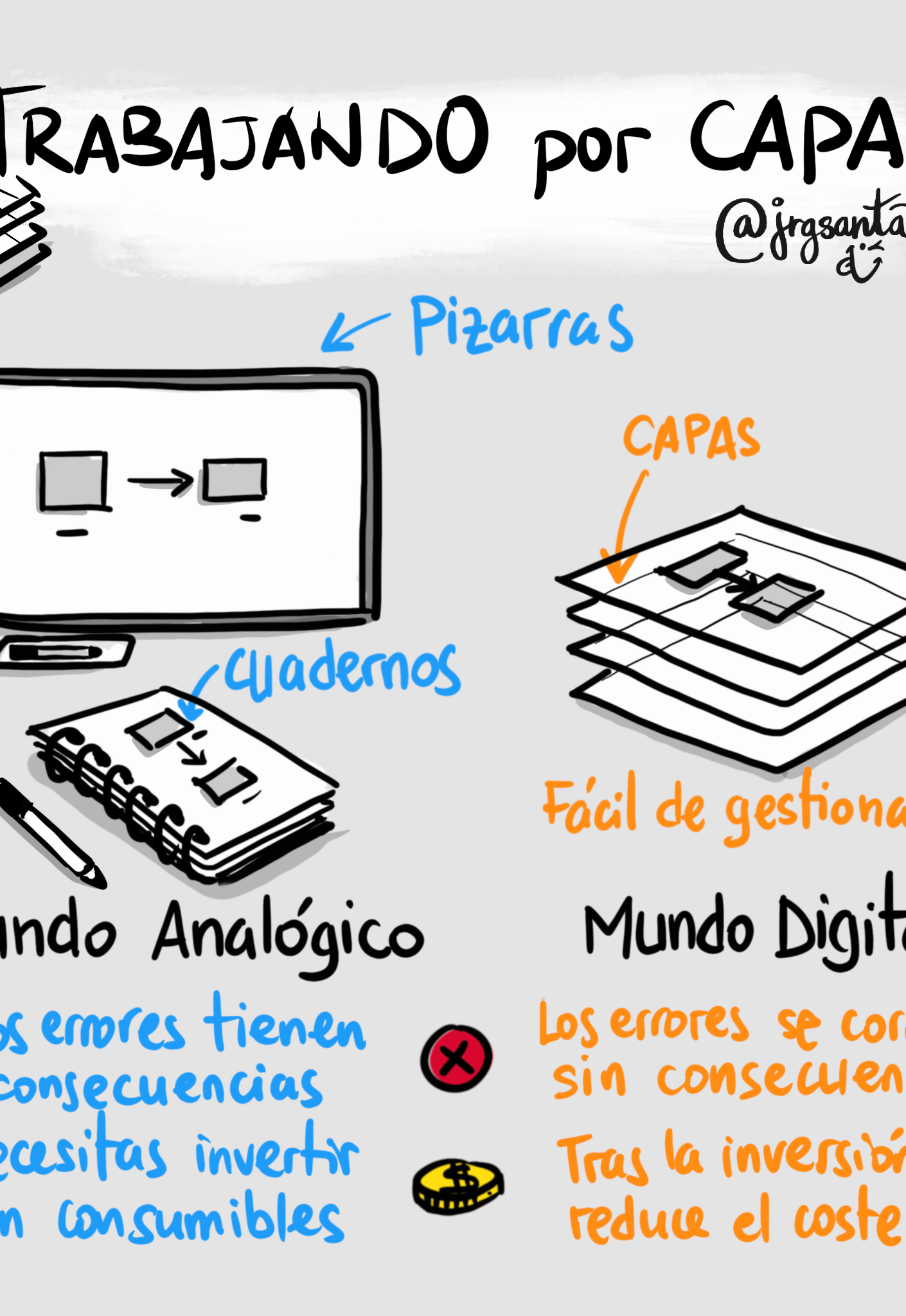
Todos hemos dibujado en una pizarra blanca o en un cuaderno físico, pero lo que igual no conoces, por lo menos por su nombre, el «Sindrome del último trazo». Tienes un esquema perfecto, la arquitectura de sistemas está clarísima. Solo te falta añadir un poco de color o subrayar un par de conceptos para terminar. Coges el rotulador naranja, trazas una línea y… el rotulador negro de base se emborrona, y horror todo el dibujo queda sucio. El esquema queda arruinado y no hay vuelta atrás.

El miedo a estropear lo que ya funciona nos vuelve conservadores. En el papel físico, el dibujo es destructivo: cada nuevo trazo altera irremediablemente lo que había debajo.

Pero en el entorno digital, en apps como Procreate, tenemos una herramienta mágica que nos proporciona un seguro para nuestro trabajo: Las Capas (Layers).

Trabajando por CAPAS (1)

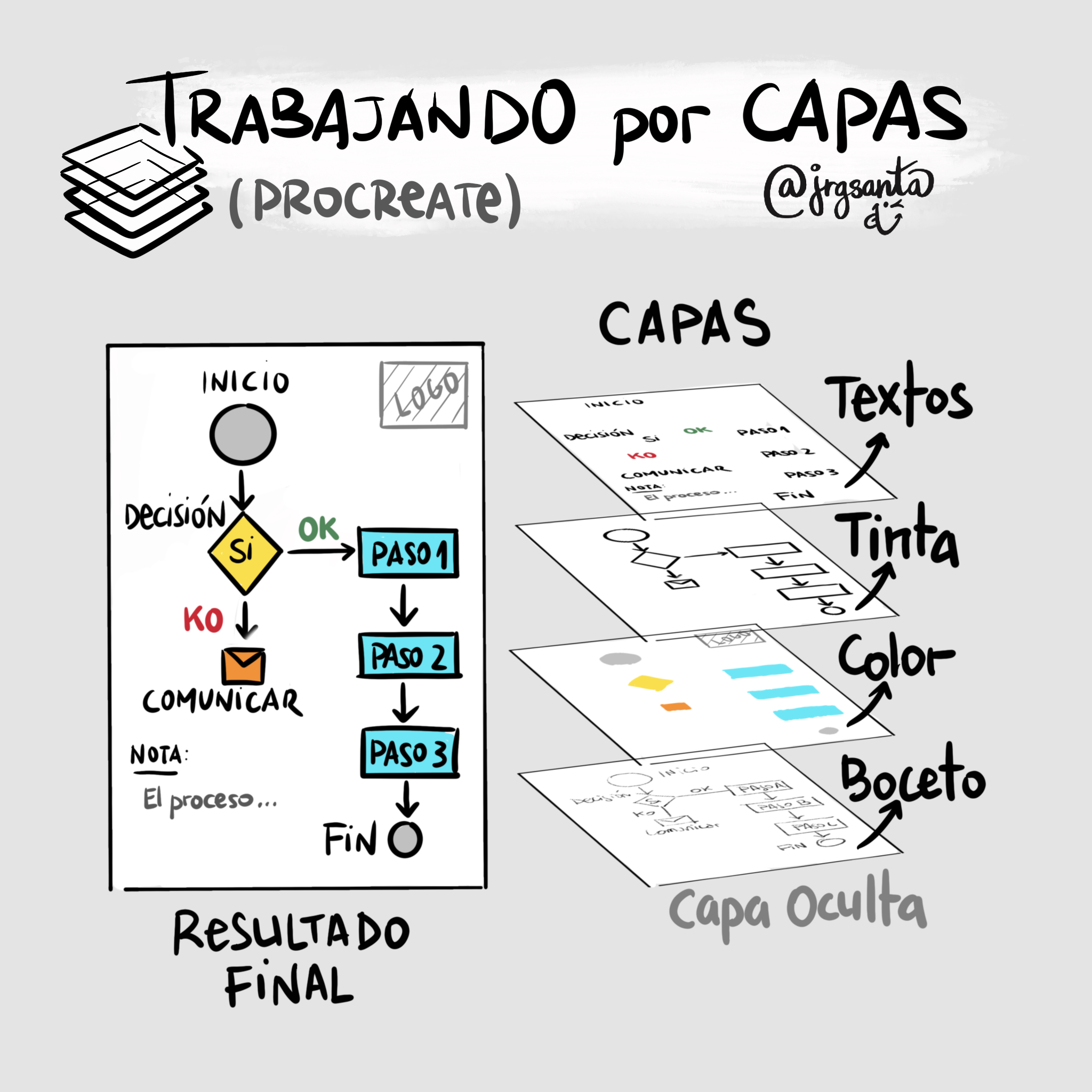
Las Capas / Layers

¿Qué son las capas? Imagina que estás dibujando sobre láminas de acetato transparente apiladas unas sobre otras. Puedes pintar en la lámina superior sin tocar absolutamente nada de lo que hay en la lámina inferior. Si no te gusta cómo queda el color, simplemente borras esa lámina, pero tu dibujo en blanco y negro sigue intacto debajo.

La metáfora es evidente: Las capas son las hojas de papel cebolla del Visual Thinking. Te permiten hacer experimentos, probar una nueva idea, y si no funciona, descartar esa hoja sin afectar a la hoja principal. Es el concepto de edición no destructiva.

La Regla de las 4 Capas para Líderes Visuales

No necesitas 50 capas para hacer un buen esquema de negocio. Para mantener la agilidad, te propongo un framework básico de 4 capas:

  • Capa 1: El Andamio (Borrador). Usa un color claro (gris o azul celeste). Dibuja rápido, encaja los elementos, equivócate. Aquí defines si el mapa mental cabe en la pantalla o si la arquitectura tiene sentido espacial. Esta capa quedará oculta en el resultado final
  • Capa 3: La Producción (Tinta). Crea una capa nueva encima. Ahora, con un color oscuro y firme (negro o azul marino), calca y mejora solo las líneas buenas de tu borrador. Una vez termines, puedes ocultar o borrar la Capa 1 tal y como te indicaba antes. ¡Magia! Tu esquema se ve limpio y profesional.
  • Capa 2: El color y elementos de fondo (Color). En esta capa añade el color, y elementos de fondo como logos, marcas de agua u otros elementos. Esta capa quedará por debajo de la capa de producción.
  • Capa 4: Los Datos y el Foco (Texto). Crea una última capa superior. Aquí es donde escribes los textos y las métricas clave. Si el mes que viene los datos cambian, solo borras esta capa y reescribes, sin tener que redibujar toda la arquitectura.
Trabajando por CAPAS (2)

Las capas no son solo una herramienta de diseño; son una herramienta de seguridad psicológica. Te quitan el miedo a equivocarte, y cuando pierdes el miedo, tu capacidad para explicar conceptos complejos se dispara.

Cuando manejes con soltura las capas puedes buscar tu propia estructura o método de gestión de capas, y combinar también con las transparencias para enriquecer nuestros diseños y esquemas.

¿Conocías la existencia de este elemento y su potencia? ¿Las utilizas? Te leo en los comentarios.

Misión Producto #CLD2026

Por qué la prisa es el mayor enemigo de tu producto 

¿Cuántas veces has visto fracasar un proyecto en la fase de producción porque en la etapa de diseño inicial no había tiempo para pensar?

Vivimos intoxicados por la cultura de la urgencia. Confundimos movernos rápido con avanzar. Saltamos de reunión en reunión, y nos ponemos a trazar líneas y modelar sin haber entendido realmente el problema. Es la tiranía de la actividad vacía. Y el resultado siempre es el mismo: procesos fallidos, perdida de recursos y un estrés brutal para el equipo.

¿Realmente crees que esa es la forma de crear productos competitivos hoy en día?

Ver para entender

Aquí es donde entra en juego el Visual Thinking. Y no, no hablo de hacer dibujitos bonitos en una libreta. Hablo de estrategia. Hablo de mapear la complejidad.

Cuando usamos herramientas visuales, obligamos a nuestro cerebro a frenar, a utilizar la Slow Productivity. Dibujar un proceso de desarrollo o las especificaciones de un producto en un lienzo visual nos permite encontrar los cuellos de botella antes de que cuesten dinero en producción. Si no somos capaces de dibujar nuestro proceso de forma sencilla, siento decírtelo pero probablemente nuestro proceso es un caos.

Las 4 capas del Lean Design

Dibujar el problema está genial para encontrar la mejor perspectiva, pero necesitamos un marco de trabajo sólido, una metodología que funcione. Ahí es donde el Lean Design se convierte en la solución que nos permite alcanzar la luna, y lograr el éxito de nuestro proyecto.

Misión Producto #CLD2026

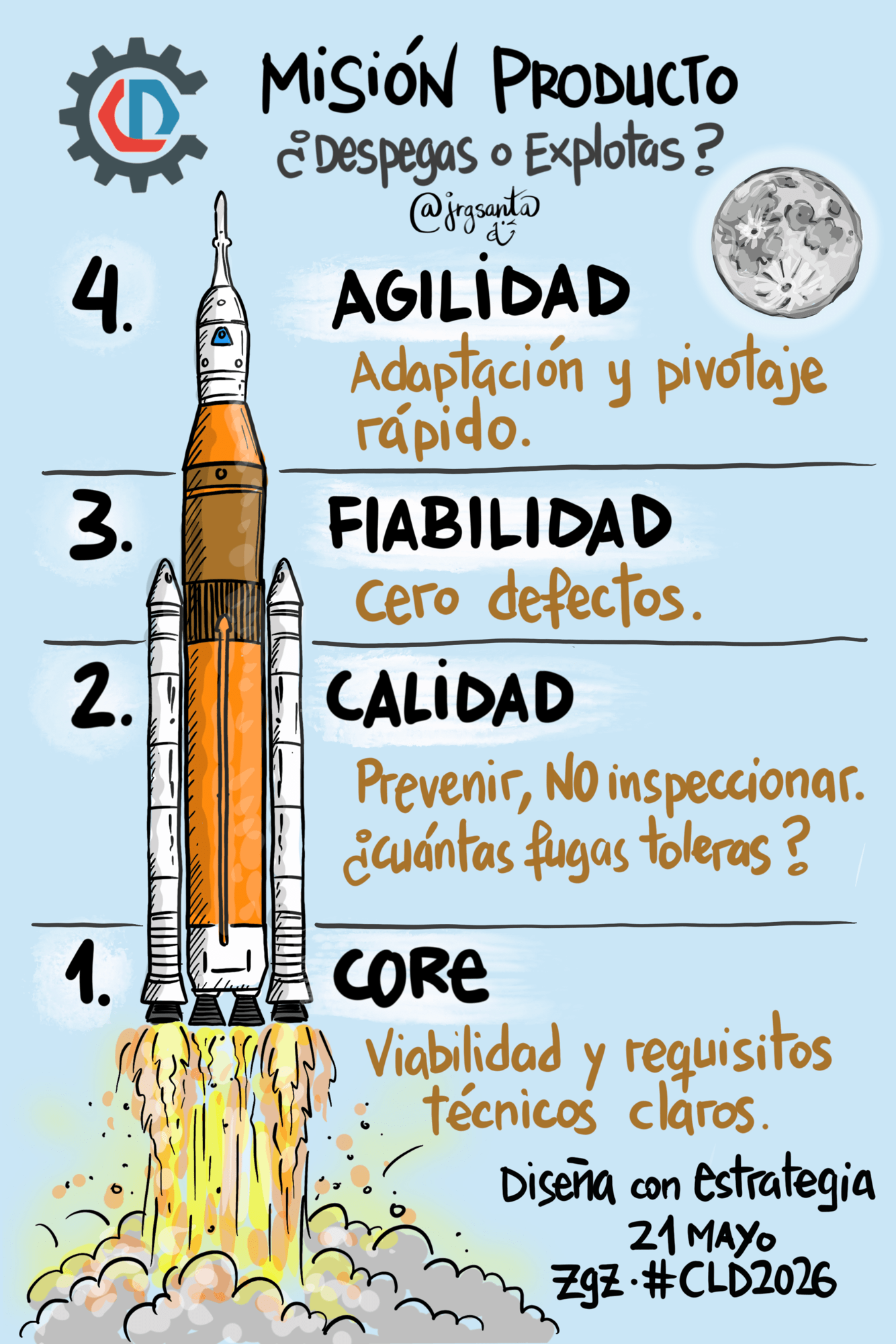
El Lean Design va de maximizar el valor y eliminar el desperdicio desde el minuto cero. En lugar de improvisar, estructuramos nuestro pensamiento en 4 capas, un concepto que tuve el inmenso lujo de mapear como Facilitador Gráfico en la primera edición del #CLD2 del año pasado:

  • Capa Core: La base de todo. Diseñar sin ambigüedades. Si la base técnica no es clara, todo se derrumba en cadena.
  • Capa de Calidad: Prevenir defectos antes de que ocurran. La calidad se diseña desde el inicio, no se inspecciona al final de la línea.
  • Capa de Fiabilidad: Crear productos robustos en los que el cliente pueda confiar ciegamente a largo plazo.
  • Capa de Agilidad: Porque los imprevistos van a ocurrir. Necesitamos equipos eficientes y adaptables. Y sí, si crees que la agilidad es solo para el software, te vas a llevar una sorpresa.

Fijar estas cuatro capas de forma visual en la mente de tu equipo cambia las reglas del juego. Pasamos de ser bomberos a ser verdaderos estrategas del producto.

Tu próximo reto: CLD2026 🚀

La teoría es muy fácil de leer, pero la verdadera magia ocurre cuando la ves en acción, contada por quienes la aplican a diario.

El próximo 21 de mayo de 2026, Zaragoza volverá a ser el epicentro de la excelencia en diseño y desarrollo de producto industrial con el Congreso Lean Design (CLD2026) en el World Trade Center. Te aseguro de primera mano que la energía que se respira allí y el conocimiento que comparten los expertos, transforman tu forma de trabajar para siempre.

Si diseñas productos, si lideras equipos de desarrollo, o si simplemente estás cansado de que los proyectos se conviertan en un pozo de burocracia y estrés… tienes que estar ahí. Las plazas están estrictamente limitadas a 100 profesionales, porque no es un evento masivo, es una convergencia de mentes inquietas.

👉 Haz clic aquí y asegura tu entrada para el Congreso Lean Design 2026 antes de que vuelen.

¿Vas a seguir rediseñando por culpa de las prisas, o vas a dar el paso definitivo hacia el diseño inteligente?

Te leo en comentarios 👇. ¡Y recuerda… Don’t Give up!

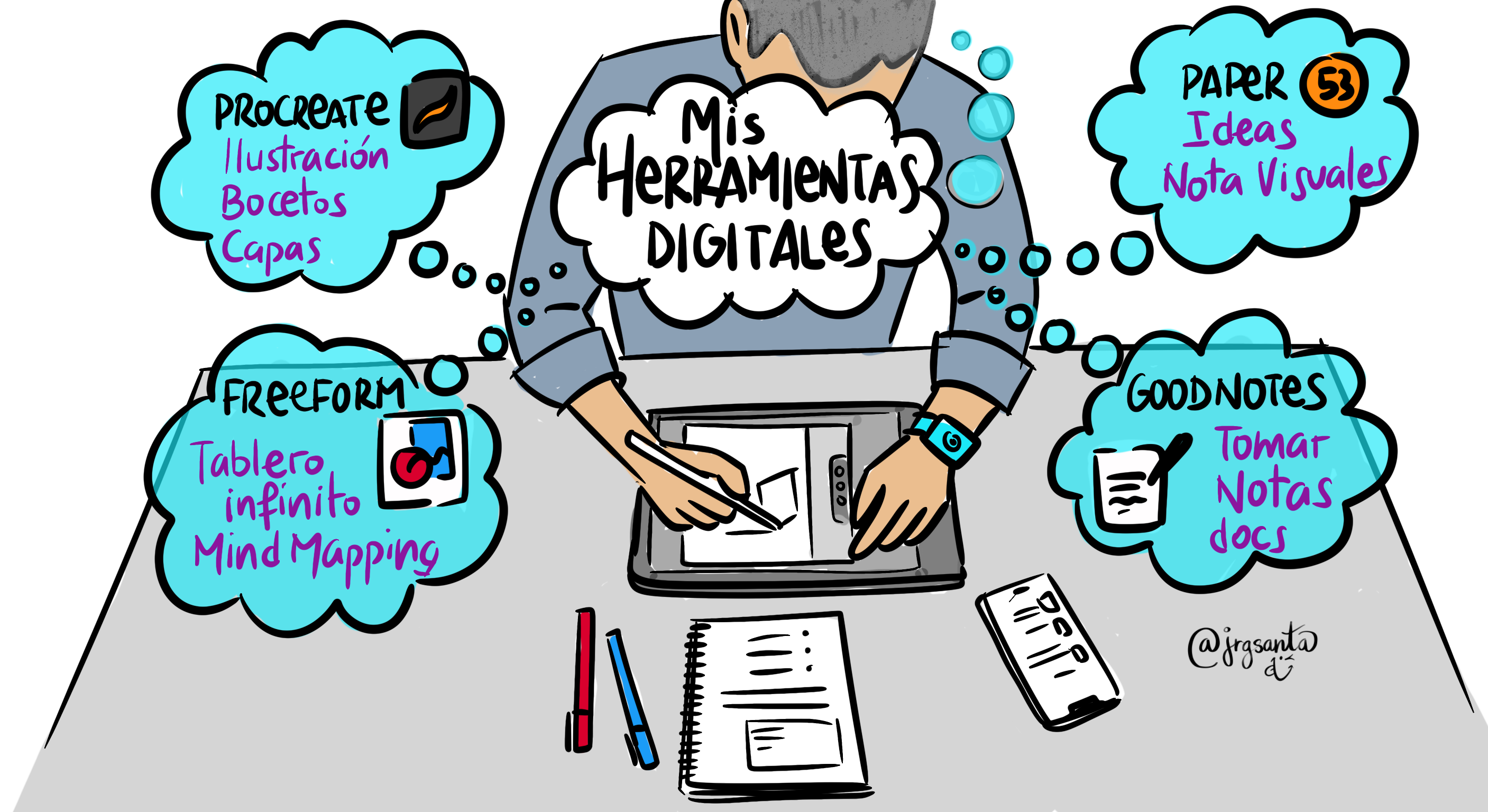
Mis herramientas digitales

Construye tu Stack Tecnológico Visual

Selecciona tus herramientas clave y combinalas con el poder de los mapas mentales.

En el mundo del desarrollo de software, nadie empieza a picar código abriendo el bloc de notas básico de su sistema operativo. Al igual que un equipo de desarrollo elige cuidadosamente su IDE (Entorno de Desarrollo Integrado) favorito, un líder visual debe elegir su stack de aplicaciones.

El mayor error al dar el salto al iPad o a una tablet no es la falta de habilidad, es la parálisis por análisis. Entras en la App Store y descargas 20 aplicaciones buscando una fórmula mágica. La realidad es que tu herramienta debe desaparecer en tus manos para que tu cerebro se concentre en la arquitectura o el problema que estás resolviendo.

Después de ya muchos años utilizando mi iPad, básicamente utilizo un ecosistema de tres herramientas fundamentales más una que estoy incorporando recientemente, cada una con una misión específica. Conocer sus ventajas e inconvenientes es vital para saber cuál utilizar en cada caso:

🎨 Procreate: El estudio de arte completo

  • El concepto: Es una app basada en píxeles, potente y profunda. Mi herramienta favorita sin duda alguna. 
  • Ventajas: Es imbatible para crear metáforas ricas, ilustraciones finales y esquemas con un acabado muy pulido. Su motor de pinceles y el trabajo con capas te dan un control absoluto. Puedes hacer incluso animaciones, y prácticamente todo lo que imagines.
  • Inconvenientes: Su interfaz es un poco abrumadora para tomar notas rápidas. Además, al basarse en píxeles, si haces un zoom extremo, tu línea pierde nitidez. Es para dibujar, no para diagramar en tiempo real. Aunque es cierto que yo la uso para prácticamente todo.

🖌️ Paper (by WeTransfer / 53): Simple, ágil y de excelente calidad

  • El concepto: La belleza de la simplicidad. Simula cuadernos físicos con un set de herramientas mínimo.
  • Ventajas: La utilizo desde antes de conocer Procreate, y es mi favorita para bocetos rápidos y preparar presentaciones dibujadas. No hay menús complejos ni ajustes de opacidad. Abres un cuaderno y a dibujar. La sensación analógica y la respuesta de su pluma son casi mágicas. Me encanta para presentaciones On-line, ya que es muy sencillo dibujar ciertos elementos mientras haces la presentación.
  • Inconvenientes: No tienes un lienzo infinito ni un control avanzado de capas. Está diseñada para la inmediatez, por lo que exportar elementos aislados o hacer esquemas técnicos gigantes no es su fuerte.

📝 Goodnotes: El cuaderno digital inteligente

  • El concepto: La evolución de tu libreta Moleskine, mi BUJO (Bullet Journal) digital
  • Ventajas: Es espectacular para estructurar información. Puedes organizar carpetas, importar PDFs, hacer esquemas sobre ellos y combinar escritura a mano con tipografía. Su motor de búsqueda lee tu letra manuscrita.
  • Inconvenientes: Su lienzo tiene límites físicos (tamaño de página A4, carta, etc.). Si tu idea empieza a crecer y ramificarse, te quedarás sin espacio en los márgenes.

⬜️ Freeform (Apple): La pizarra infinita colaborativa. Última herramienta incorporada a mi Stack

  • El concepto: Un espacio en blanco sin fronteras diseñado para la ideación.
  • Ventajas: Viene nativa en el ecosistema Apple. Tienes un lienzo infinito donde puedes soltar fotos, PDFs, post-its y trazos a mano alzada. Es colaborativa y espero poder utilizarla en algún taller on-line y que varias personas pueden estar dibujando en el mismo tablero en tiempo real. Y esto es algo que me encantaría probar.
  • Inconvenientes: Las herramientas de dibujo son muy básicas comparadas con Procreate y estás anclado al ecosistema de Apple si realmente quieres colaborar.
Mis herramientas digitales

🧠 El Mapa Mental: Poniendo tu Stack a trabajar

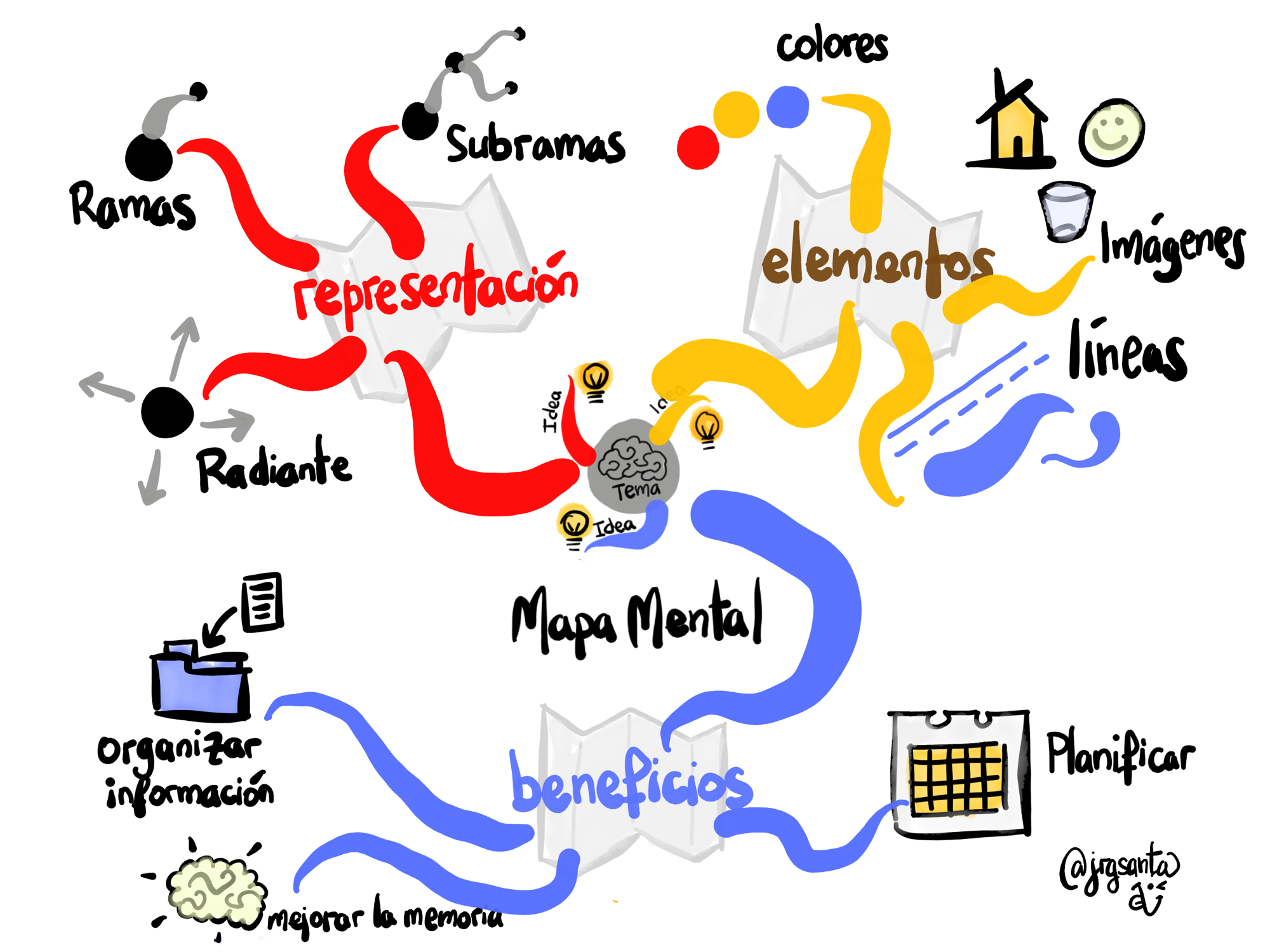
Tener estas herramientas no sirve de nada si seguimos tomando notas de forma lineal (de arriba a abajo, de izquierda a derecha). El verdadero poder de un entorno digital desde Paper y Procreate, y especialmente en apps como Freeform o Goodnotes, se expande cuando utilizamos Mapas Mentales.

El cerebro humano no piensa en listas de viñetas (bullets), piensa de forma radial. Cuando estás en una reunión compleja de diseño de software o definiendo la estrategia trimestral, empieza colocando el concepto principal en el centro del lienzo. A partir de ahí, dibuja ramas gruesas para los temas principales, y ramas más finas para los subtemas o tareas.

Un mapa mental en un lienzo digital te permite:

  1. Ver el todo y las partes simultáneamente (haciendo zoom).
  2. Reubicar ramas enteras con la herramienta de lazo si la conversación pivota (algo imposible en papel).
  3. Resumir reuniones de 2 horas en una sola imagen que cualquier miembro del equipo puede comprender de un vistazo.
Mapas Mentales
Mapas Mentales

📆 Tu plan de acción

Una vez que tienes definido tu propio stack de herramientas, mi consejo es que no uses todas las apps a la vez. Por ejemplo, yo utilizo Paper para pensar a solas y preparar mis presentaciones, Procreate para crear esquemas y dibujos de alto impacto que uso principalmente en los post de mi blog y redes sociales, Goodnotes para mi archivo personal y tomar notas en eventos y conferencias, y mi objetivo a medio plazo en usar Freeform para mapas mentales en entornos colaborativos. 

Este es mi stack como líder visual, pero lógicamente existen muchas más herramientas, y tu trabajo es encontrar aquellas que mejor se adapten a tus flujos de pensamiento y trabajo.

Cuéntame qué herramientas utilizas tú, te leo en los comentarios.

El Lienzo Infinito y la trampa del Ctrl+Z.

El Lienzo Infinito y la trampa del Ctrl+Z. Por qué los límites te hacen más creativo.

Recuerdo la primera vez que cambié el rotulador permanente y mis cuadernos por un iPad y un stylus. Fue como adquirir superpoderes. De repente, el espacio no terminaba en el borde del papel, era prácticamente infinito. Podía hacer zoom hasta un nivel increíble, y si me equivocaba, la magia del doble toque en la pantalla deshacía mi error. El famoso «Ctrl+Z».

¿El salto digital realmente era la libertad absoluta?. Pues NO, pronto descubrí el lado oscuro de esa libertad: la parálisis por análisis y el perfeccionismo tóxico.

Con mi cuaderno, en el mundo físico, las limitaciones dictan las reglas, y eso es una ventaja oculta. Cuando nos enfrentamos a un cuaderno con un rotulador, tenemos que pensar antes de trazar. Sabemos que el espacio es limitado, así que nos vemos obligados a sintetizar. Sabemos que no hay botón de deshacer, así que aceptamos la imperfección del trazo y nos enfocamos en el mensaje, no en la estética.

En el entorno digital, el lienzo infinito a menudo provoca que perdamos la perspectiva global. Hacemos tanto zoom in para detallar un pequeño servidor o un icono, que cuando hacemos zoom out, el esquema general es confuso y caótico. Por otro lado, el «Ctrl+Z» nos invita a borrar y repetir una línea diez veces hasta que quede perfecta, consumiendo nuestro tiempo y matando la agilidad del Visual Thinking.

Teoría de las limitaciones

Aquí es donde entra en juego la Teoría de las Limitaciones. En creatividad, las restricciones y los límites no son un freno, son los catalizadores. Un problema confinado en un espacio limitado obliga al cerebro a buscar atajos, a utilizar metáforas más potentes y a extraer la esencia pura de la idea.

¿Significa esto que debemos renunciar al iPad y volver al papel? En absoluto. El salto a lo digital es necesario para escalar nuestros resultados en entornos digitales. Lo que debemos hacer es adoptar una mentalidad híbrida y usar herramientas digitales, pero imponiéndonos reglas analógicas.

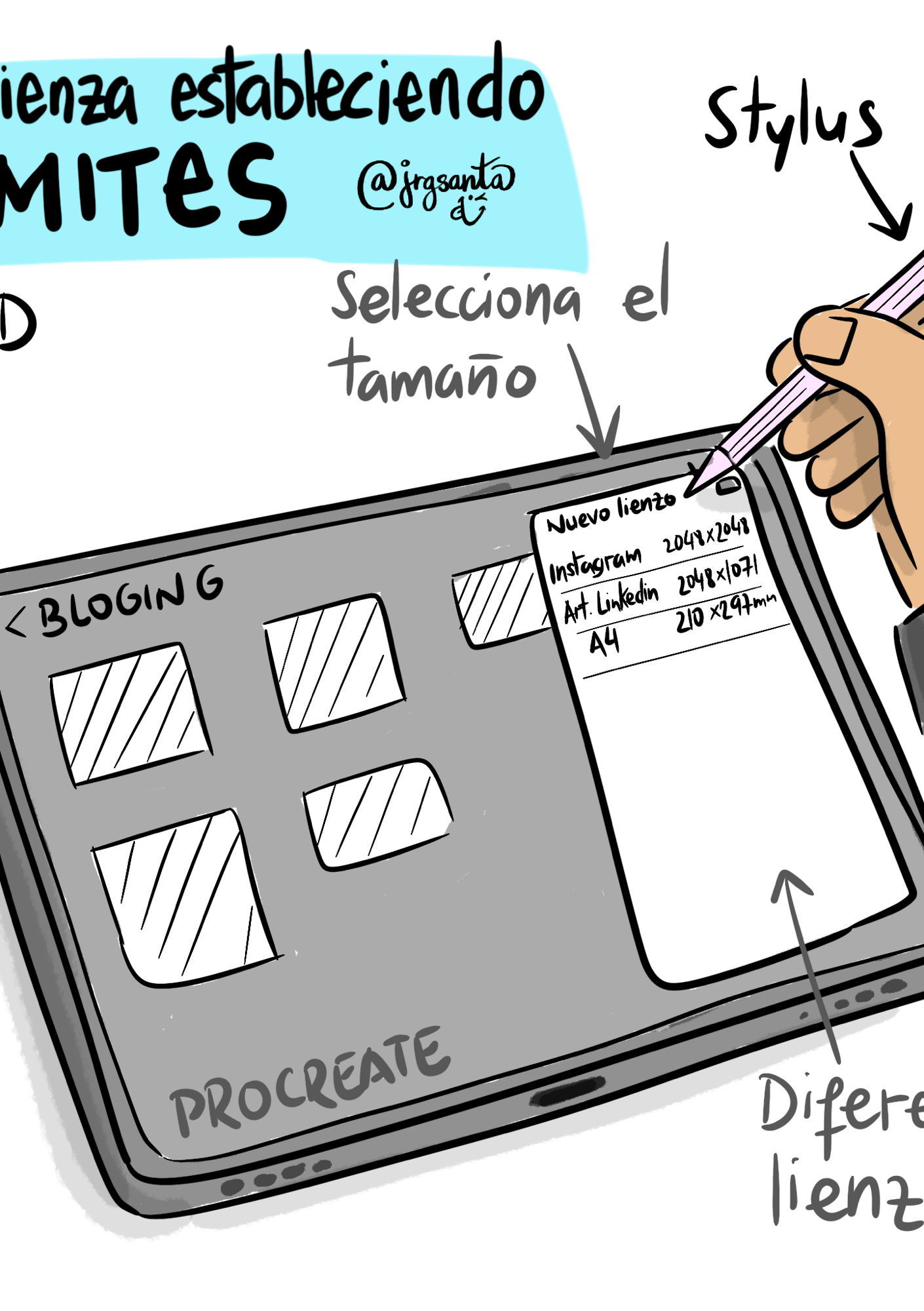
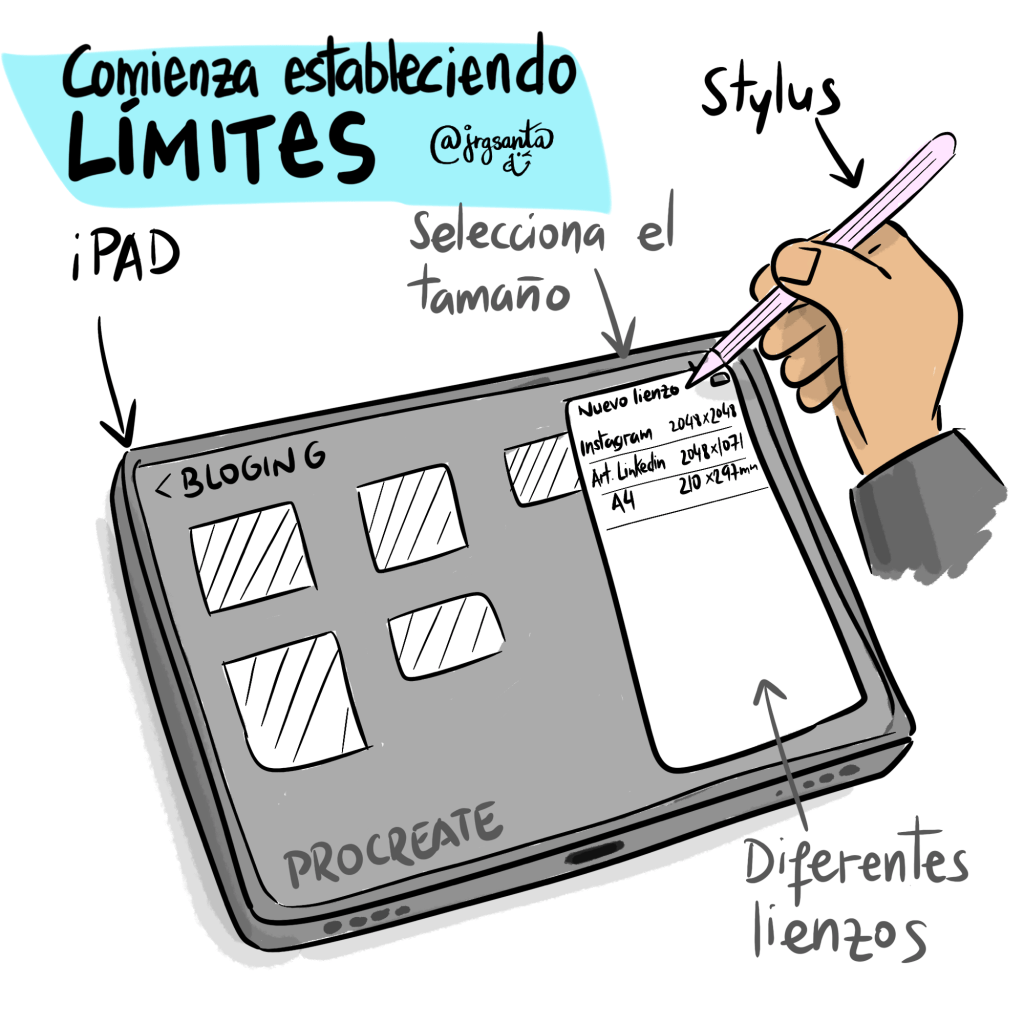
Establecer límites
Establecer límites

Las 3 reglas de oro para el salto digital

  • Ten presente tus propios bordes: Aunque tu app te ofrezca un lienzo infinito, lo primero que debes hacer es pensar en el espacio antes de empezar a dibujar y después encajar tu proceso dentro de él.
  • Usa el Zoom con propósito: Usa el zoom sólo para moverte, no para añadir detalles que nadie verá en tu diseño. Si no cabe en el tamaño que has definido, es que la idea es demasiado compleja.
  • El Ctrl+Z es para la estructura, no para el trazo: No deshagas una línea temblorosa (eso le da personalidad a tu dibujo). Usa el deshacer solo si te das cuenta de que la estructura completa (la metáfora que elegiste) no funciona y necesitas cambiarla.

La tecnología nos da las herramientas, pero la mente humana, con su capacidad de síntesis y sus maravillosas limitaciones, es la que pone el foco y la intención.

¿Qué opinas sobre la teoría de las limitaciones? Te encaja, te leo en los comentarios…

Muchas gracias por haber llegado hasta aquí.👈