Caso de Uso : IA

Del sketch al escritorio: Cómo la IA te ayuda a dar vida a tus ideas

Sé sincero ✋. ¿Cuántas veces has esbozado la solución perfecta a un problema en una libreta, en un post-it, o en la mítica servilleta de cafetería… y luego la has abandonado por la pura pereza de «pasarla a limpio»?

Como profesionales atrapados en la cultura de la prisa y la burocracia, sabemos que nuestro cerebro va a mil por hora, pero nuestras herramientas digitales a veces nos frenan. Los que defendemos el Visual Thinking tenemos claro que la magia, la verdadera arquitectura de un sistema, nace en el caos de los trazos de nuestros esquemas iniciales.

El problema es la fricción. El esfuerzo de sentarse frente a la pantalla a arrastrar cajas y alinear flechas no aporta valor y en términos Lean, es puro muda (desperdicio).

Pero con la IA y sobre todo con la multimodal las reglas del juego han cambiado completamente.

🪄 La magia de la IA multimodal: La IA puede «ver» y “escuchar”

La Inteligencia Artificial supera ampliamente la barrera del texto. Ahora comprende el espacio, interpreta el caos de nuestras líneas y entiende la lógica detrás de nuestros sketches.

Para demostrar que esto no es teoría de manual, esta semana voy a construir en vivo un caso de uso real. Vamos a ir desde un sketch inicial hasta llegar incluso a la electrónica física utilizando iterativamente tres herramientas:

1. La captura del caos. El uso de bocetos e ideas. 

Caso de Uso : IA
Caso de Uso : IA

Todo empieza donde siempre: en un sketch, ya sea en papel o en nuestro iPad. Sin filtros, sin mucho más software. Solo con la idea cruda.

2. El Prompt visual. El análisis de la realidad.

Subimos una imagen a la IA. No le pedimos que «transcriba», le pedimos que comprenda. La IA infiere las conexiones, organiza flujos, nos devuelve estructuras técnicas listas para ser desarrolladas. Adiós al muda, resultados prácticamente directos. 

3. La ejecución. Implementación de software y hardware asistida.

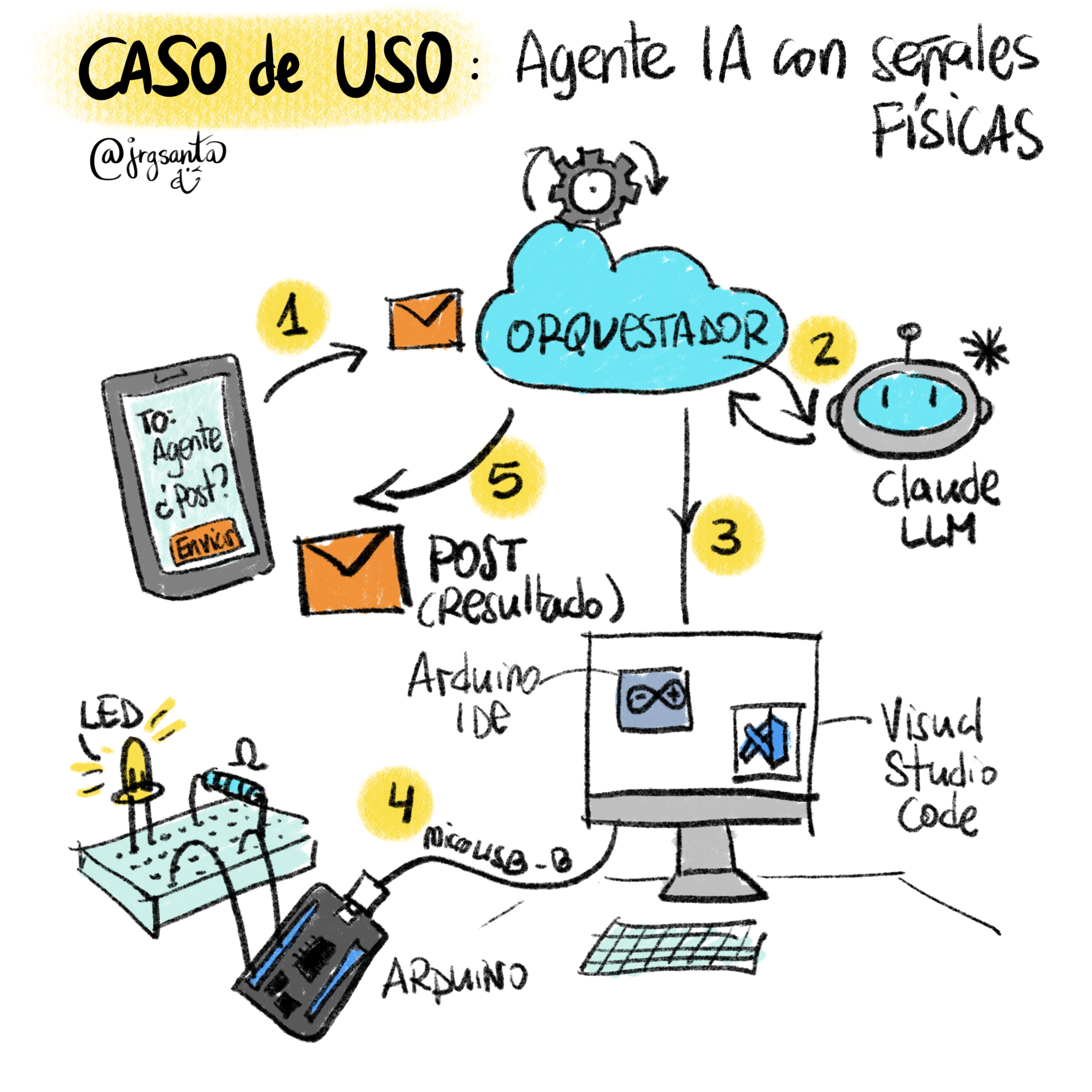
A partir de esquemas, vamos a orquestar diferentes ecosistemas con diferentes herramientas que conectaran mundos diferentes. En el caso de uso que os mostraré encontraremos los siguientes:

  • Un Webhook que capturatrá un correo entrante con instrucciones clave.
  • Una orquestación que utilizará tres agentes de IA: un Investigador, un Redactor y un Director de Arte.
  • Estos agentes procesarán la información y devolverán el trabajo hecho: un post estructurado y el prompt exacto para el sketchnote que lo acompañará.
  • El toque final: A través del puerto serie de mi Mac, el sistema se comunicará con una pequeña placa Arduino que tengo en mi escritorio. Encenderá unos LEDs y emitirá un pitido. El mundo digital avisando al mundo físico de que el trabajo está terminado.

🔩 El caso de uso

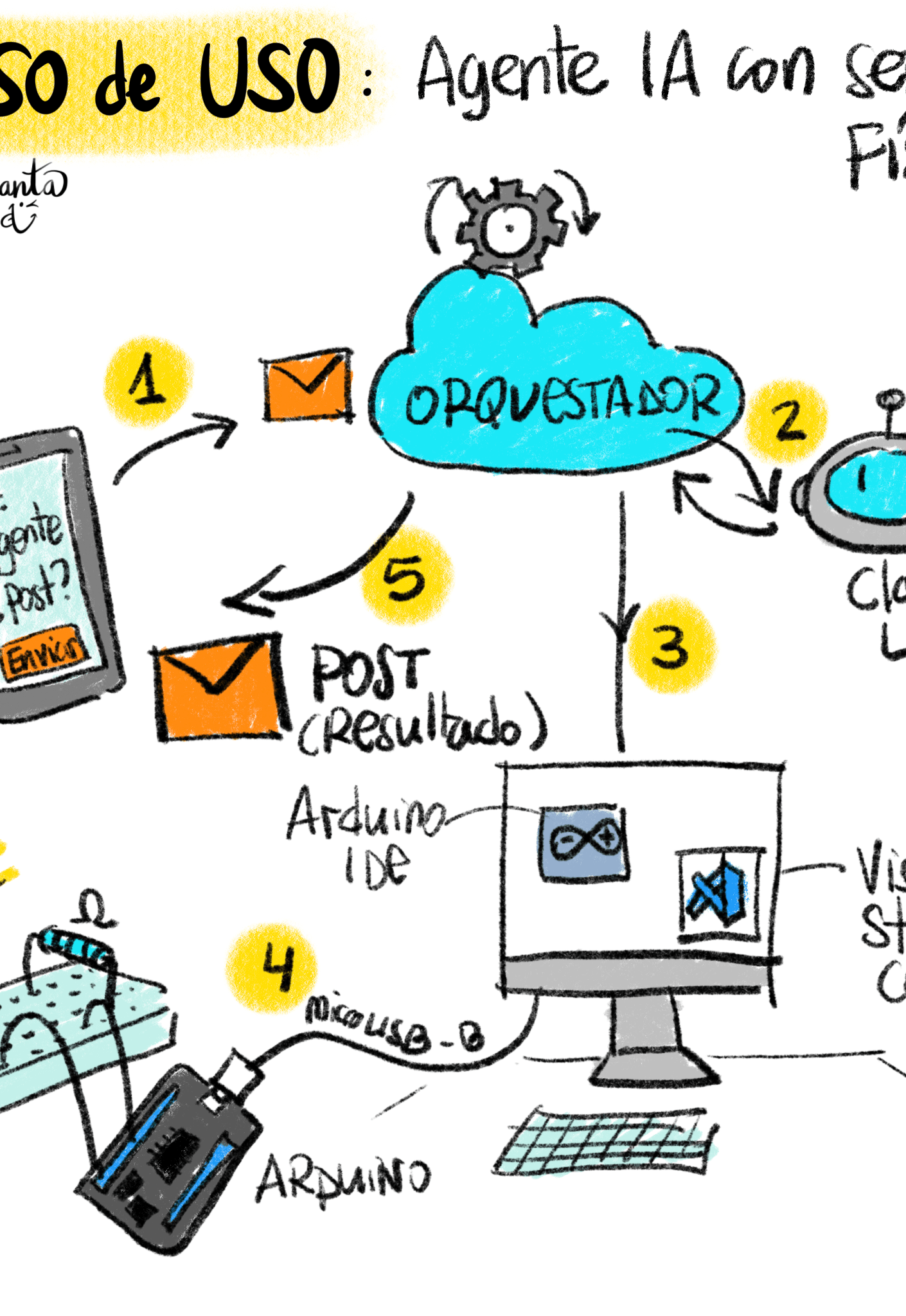
El caso de uso es el que mostraba cuando hablaba de la captura del caos. La idea es que desde mi móvil envíe un mensaje a un agente para crear un post para mi blog. Esto desencadenará la llamada a los modelos de IA que necesite y cuando termine el procesamiento el sistema me retornara al correo el resultado. Adicionalmente, durante el proceso utilizaré un Arduino para que me vaya mostrando las fases del proceso vía LEDs y una señal sonora.

A lo largo de los próximos días, voy a abrir el capó de este caso de uso o maqueta. Publicaré píldoras técnicas desgranando cada paso (Webhooks, orquestación, integración de hardware) y terminaremos con un vídeo del sistema en plena acción.

La tecnología solo tiene sentido si nos ahorra tiempo y nos hace la vida más fácil. La IA no se queda atrapada en tu pantalla, te mostraré como enciende unos pequeños e inofensivos LEDs, pero como bien sabes en la actualidad se está utilizando en armas autónomas en conflictos armados reales.

¿Qué proceso real automatizarías tú? Te leo en comentarios 👇.

Visualizar el cambio

El puente entre lo que somos y lo que seremos

🚀 La tecnología nunca es estática

La tecnología nunca es estática. Como líderes, rara vez partimos de un lienzo en blanco, y venimos arrastrando nuestros sistemas Legacy. Ese es nuestro día a día gestionar el cambio constante en el que estamos envueltos, un cambio que cada vez es más acelerado. De hecho, pasamos la mitad de nuestro tiempo explicando migraciones y transformaciones. Ya sea que estemos enfrentando una transición compleja para asegurar dispositivos móviles en un modelo BYOD o adaptando nuestros sistemas a las exigentes normativas de ciberseguridad, el reto de comunicación consume un tiempo que casi nunca tenemos, pero que hemos de sacar de donde podamos.

Cuando intentamos explicar estos saltos tecnológicos con hojas de cálculo o documentos de texto interminables, generamos muda (desperdicio) en forma de confusión, malas interpretaciones, resistencia al cambio y horas de reuniones improductivas que parecen reproducirse como roedores. Ante la incertidumbre de una migración, la mente humana necesita anclajes visuales.

🔮 Visualizar la transición

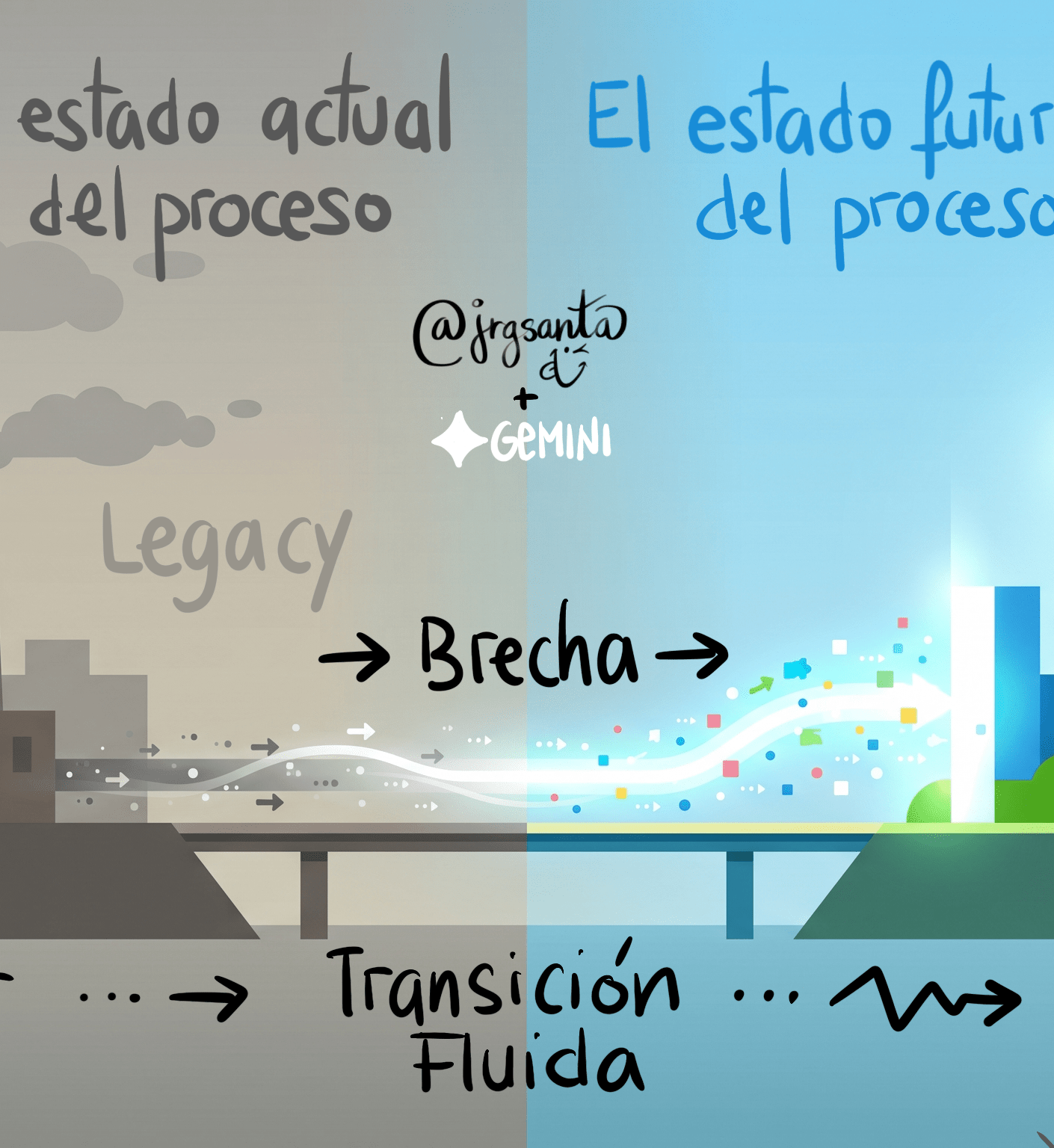
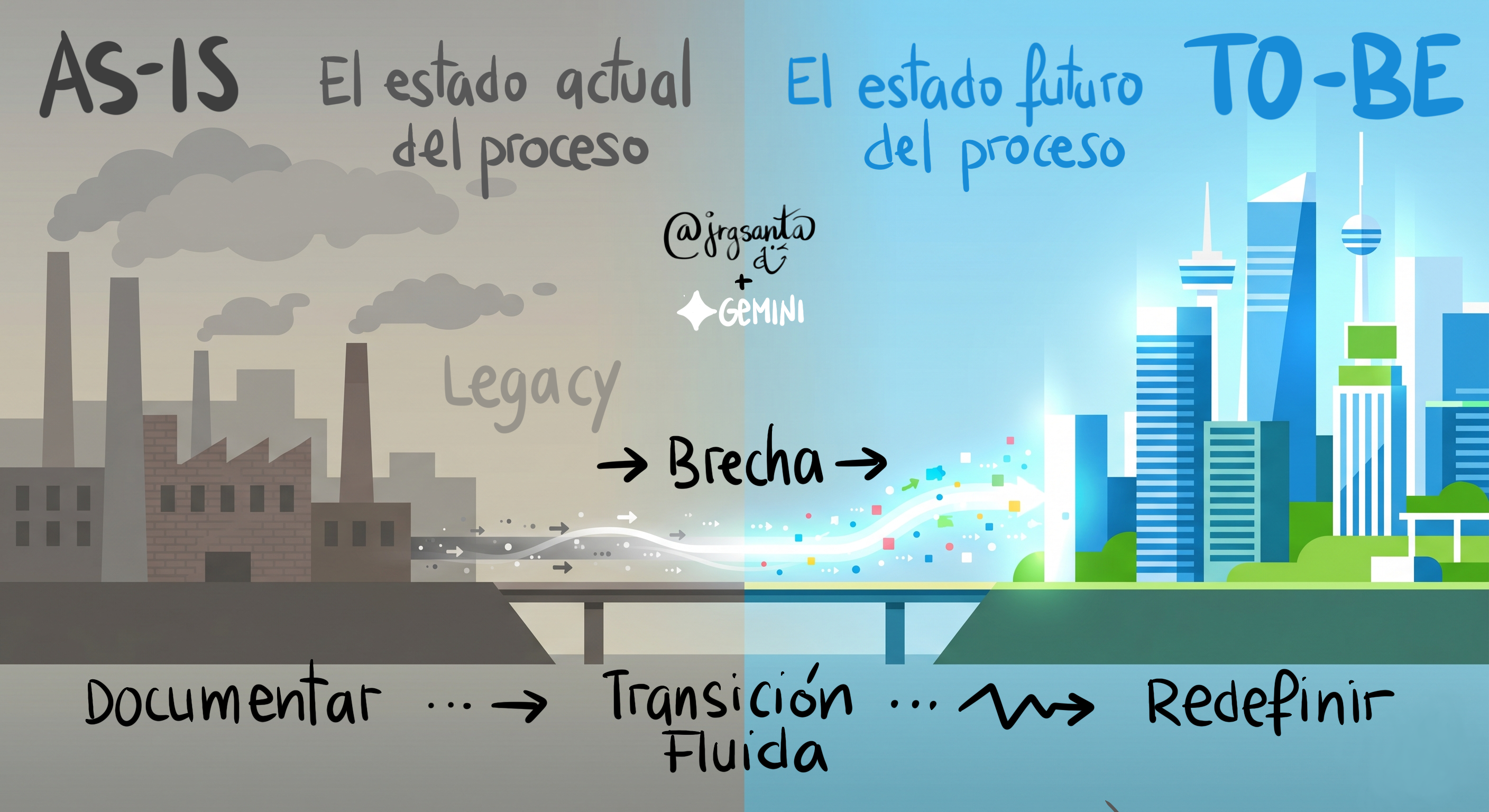
Aquí es donde debería de entrar el mapa visual de transición. Necesitamos mapear tanto el estado actual (AS-IS) sin paños calientes y como el estado futuro (TO-BE) con ambición realista. El objetivo fundamental de este enfoque no es solo documentar, sino visualizar claramente la «brecha» y el puente que debemos construir para llegar allí sin romper el sistema en la transición, dado que nuestro sistema deberá de seguir funcionando.

Al dibujar ambas orillas (el presente y el futuro) en un mismo esquema, reducimos la ansiedad del equipo. Les mostramos que entendemos perfectamente de dónde venimos (nuestro Legacy) y que tenemos un plan claro y estructurado para cruzar hacia la nueva infraestructura. Es un ejercicio de puro liderazgo visual y de filosofía práctica: aceptamos con calma la realidad de nuestro sistema actual, mientras trabajamos estratégicamente en lo que sí está bajo nuestro control para edificar el futuro.

Visualizar el cambio

Parece fácil una vez desgranado, pero en el día a día no se trata de una transición sencilla ya que no solo jugamos con nuestros recursos, y todo se enmarca en una cultura que quizás no encaja con esta filosofía, aún así merece la pena intentarlo. 

¿Alguna vez te has planteado el cambio con esta perspectiva? 

Te leo en los comentarios 👇

Usar Librerías de Componentes

Escalabilidad Visual. Construye tu propia Librería de Componentes

Si le pides a un desarrollador que construya una nueva página web, ten por seguro que no va a programar el botón de «Aceptar» o el menú de navegación desde cero. Utilizará librerías, frameworks (como React o Angular), componentes pre-construidos, o directamente aplicará vibe-coding con una IA. La programación moderna no se basa en escribir más código, sino en reutilizar código inteligente. 

Entonces, ¿por qué cuando tienes que explicar una arquitectura de red, dibujas el mismo servidor, la misma base de datos y la misma nube por centésima vez?

La verdadera revolución de pasar del soporte físico al entorno digital (tu iPad o tablet) no es solo el poder de «Deshacer» (Ctrl+Z) o el trabajo con capas. La ventaja definitiva es la reutilización.

Un Visual Thinker no pierde el tiempo repitiendo tareas mecánicas, crea sus propios «componentes» visuales personalizados, los guarda en su stack tecnológico y simplemente los ensambla para construir nuevos diagramas a una velocidad asombrosa. Básicamente su trabajo consiste en ir ensamblando componentes como si se tratará de un Lego.

Usar Librerías de Componentes

📚 Cómo construir tu propia Librería de Componentes:

No necesitas cientos de dibujos. Para el 90% de tus reuniones corporativas, solo necesitas estandarizar una docena de elementos como máximo y muchas veces con la mitad tendrás más del 80% de lo necesario. Te propongo este flujo de trabajo:

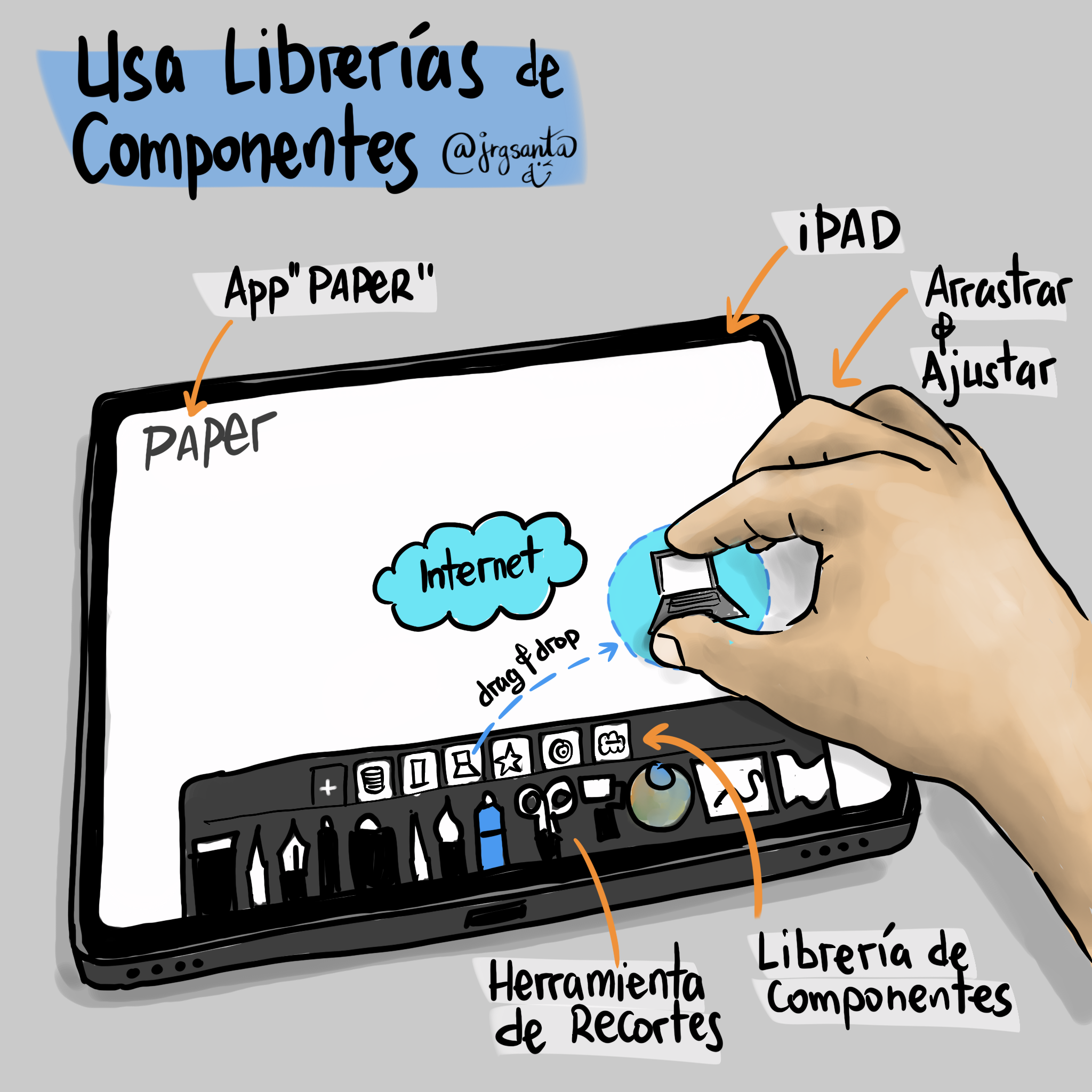
  1. La fase de creación: Dedica un tiempo de tu semana a dibujar en tu app favorita (Procreate, Goodnotes, Concepts) tus kits básicos. Ya sea de una categoría concreta, o de un evento específico.  En mi caso particular utilizaré Paper que considero es una herramienta genial para este propósito, pero tú utiliza la que te sea más útil. Dibuja tu versión de:
    • Infraestructura: Un servidor, una nube, una base de datos (un cilindro), un engranaje (proceso).
    • Objetivos: Un diana, una meta, una estrella para lo prioritario.
    • Evento concreto (Lean): Un engranaje, una balanza, una regla, un cronómetro.
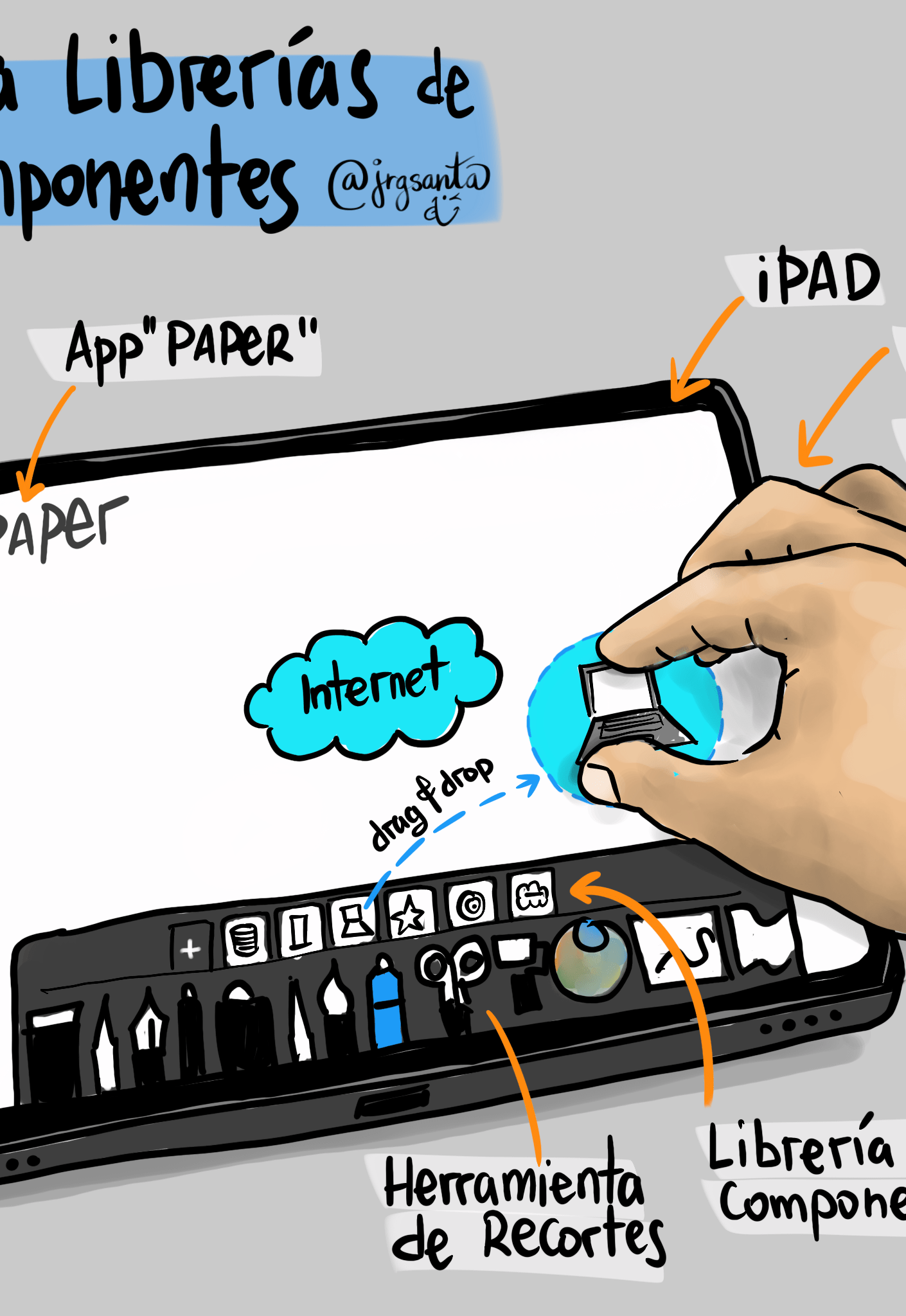
  2. La extracción (El recorte): Las apps modernas te permiten seleccionar estos dibujos con la herramienta de lazo y guardarlos como «Elementos», «Pegatinas» (Stickers) o «Pinceles/Sellos». Cada herramienta tiene una forma de implementar la funcionalidad.
  3. El ensamblaje en vivo: La próxima vez que estés en una videollamada por Teams explicando cómo un nuevo usuario se conecta a la base de datos a través de una API segura, no te pongas a dibujar todo eso a mano. Abre tu librería, arrastra tu icono de «usuario», tu icono de «nube» y tu «candado». Solo tendrás que dibujar en vivo las flechas que los conectan.

Al hacer esto, multiplicas tu agilidad por diez. La tecnología se encarga del trabajo repetitivo (los componentes) y tú aportas el verdadero valor: las conexiones lógicas y la estrategia.

Te leo en los comentarios

Sesiones On-line

De presentador a facilitador en sesiones on-line

¿Cómo te sentirías proyectando directamente tu iPad? Créeme es una forma muy eficaz de revivir tus reuniones en remoto, y por lo general a la gente les encanta. Te confieso que en mi trabajo no lo he probado, pero si en los webinars que realizo de Visual Thinking y suele ser una experiencia increíblemente satisfactoria.

Piénsalo por un momento: ¿cuál es tu nivel de atención en el minuto 20 de una reunión por Teams o Zoom mientras alguien te está leyendo una tras otra diapositivas llenas de viñetas? Si eres humano, tu cerebro probablemente ya esté pensando en esa tarea que tienes pendiente o revisando el correo si dispones de una segunda pantalla. A esto lo llamamos «Zoom Fatigue» (Fatiga de Zoom). Y también te confieso que a mi personalmente me pasa, y dado que no soy especial creo que nos pasa a todos en mayor o menor medida.

Como líderes, nuestro trabajo es alinear equipos, y no puedes alinear a un equipo que no te está prestando atención.

En la oficina física, es fácil cambiar el ritmo, si te atreves: te levantas, coges un rotulador y te vas a la pizarra. El simple acto físico de levantarte y dibujar hace que todos los ojos se centren en ti. La biología humana está programada para seguir el movimiento. Cuando alguien está dibujando una línea en tiempo real, nuestro cerebro no puede evitar mirar para ver cómo termina.

¿Cómo replicamos la magia de la pizarra en el entorno remoto? Conectando nuestro stack visual a la videollamada. Al compartir la pantalla de nuestro iPad o tablet, transformamos una reunión pasiva en una sesión de co-creación dinámica. Y ahí esta la cuestión, personalmente tengo un iPad, pero en el trabajo No, y esta es una de las razones que me impiden utilizar estos medios en el ambiente de trabajo.

Sesiones On-line
Sesiones On-line

El «Setup» técnico (simplifica): No necesitas un estudio de televisión. Las tres formas más fiables de proyectar tu tablet son:

  1. Conexión por Cable: Conecta tu iPad al ordenador (Mac o PC) mediante USB. Es la opción con menos latencia y no depende de la red Wifi. En Zoom y Teams puedes compartir la ventana que muestra la tablet.
  2. Conexión Inalámbrica (AirPlay/Cast): Si usas el ecosistema Apple, compartir la pantalla del iPad al Mac es nativo y sin cables.
  3. Entrar a la reunión con el iPad: Simplemente descarga la app de Teams/Zoom en tu tablet, entra a la reunión como un segundo invitado (silencia el micro y altavoz para evitar ecos) y dale a «Compartir Pantalla».

El Truco del Mago (aplicando lo aprendido): ¿En uno de mis anteriores posts te hablaba de Las Capas? Aquí es donde explota su potencial. No tienes que empezar a dibujar con el lienzo en blanco en directo (eso genera mucha presión). Haz los deberes: dibuja la estructura base (Capa 1) antes de la reunión. Cuando empiece la llamada, comparte la pantalla con el esquema ya montado, y dedícate únicamente a dibujar en vivo las conexiones (Capa 2), los flujos de datos o escribir las conclusiones con tu equipo.

Cuando dibujas en vivo, el equipo siente que la solución se está construyendo con ellos, no que se les está imponiendo a ellos. Has dejado de ser un presentador para convertirte en un facilitador. ¿Qué te parece esta aproximación? ¿Te hace sentido?

Te leo en los comentarios…

Mis herramientas digitales

Construye tu Stack Tecnológico Visual

Selecciona tus herramientas clave y combinalas con el poder de los mapas mentales.

En el mundo del desarrollo de software, nadie empieza a picar código abriendo el bloc de notas básico de su sistema operativo. Al igual que un equipo de desarrollo elige cuidadosamente su IDE (Entorno de Desarrollo Integrado) favorito, un líder visual debe elegir su stack de aplicaciones.

El mayor error al dar el salto al iPad o a una tablet no es la falta de habilidad, es la parálisis por análisis. Entras en la App Store y descargas 20 aplicaciones buscando una fórmula mágica. La realidad es que tu herramienta debe desaparecer en tus manos para que tu cerebro se concentre en la arquitectura o el problema que estás resolviendo.

Después de ya muchos años utilizando mi iPad, básicamente utilizo un ecosistema de tres herramientas fundamentales más una que estoy incorporando recientemente, cada una con una misión específica. Conocer sus ventajas e inconvenientes es vital para saber cuál utilizar en cada caso:

🎨 Procreate: El estudio de arte completo

  • El concepto: Es una app basada en píxeles, potente y profunda. Mi herramienta favorita sin duda alguna. 
  • Ventajas: Es imbatible para crear metáforas ricas, ilustraciones finales y esquemas con un acabado muy pulido. Su motor de pinceles y el trabajo con capas te dan un control absoluto. Puedes hacer incluso animaciones, y prácticamente todo lo que imagines.
  • Inconvenientes: Su interfaz es un poco abrumadora para tomar notas rápidas. Además, al basarse en píxeles, si haces un zoom extremo, tu línea pierde nitidez. Es para dibujar, no para diagramar en tiempo real. Aunque es cierto que yo la uso para prácticamente todo.

🖌️ Paper (by WeTransfer / 53): Simple, ágil y de excelente calidad

  • El concepto: La belleza de la simplicidad. Simula cuadernos físicos con un set de herramientas mínimo.
  • Ventajas: La utilizo desde antes de conocer Procreate, y es mi favorita para bocetos rápidos y preparar presentaciones dibujadas. No hay menús complejos ni ajustes de opacidad. Abres un cuaderno y a dibujar. La sensación analógica y la respuesta de su pluma son casi mágicas. Me encanta para presentaciones On-line, ya que es muy sencillo dibujar ciertos elementos mientras haces la presentación.
  • Inconvenientes: No tienes un lienzo infinito ni un control avanzado de capas. Está diseñada para la inmediatez, por lo que exportar elementos aislados o hacer esquemas técnicos gigantes no es su fuerte.

📝 Goodnotes: El cuaderno digital inteligente

  • El concepto: La evolución de tu libreta Moleskine, mi BUJO (Bullet Journal) digital
  • Ventajas: Es espectacular para estructurar información. Puedes organizar carpetas, importar PDFs, hacer esquemas sobre ellos y combinar escritura a mano con tipografía. Su motor de búsqueda lee tu letra manuscrita.
  • Inconvenientes: Su lienzo tiene límites físicos (tamaño de página A4, carta, etc.). Si tu idea empieza a crecer y ramificarse, te quedarás sin espacio en los márgenes.

⬜️ Freeform (Apple): La pizarra infinita colaborativa. Última herramienta incorporada a mi Stack

  • El concepto: Un espacio en blanco sin fronteras diseñado para la ideación.
  • Ventajas: Viene nativa en el ecosistema Apple. Tienes un lienzo infinito donde puedes soltar fotos, PDFs, post-its y trazos a mano alzada. Es colaborativa y espero poder utilizarla en algún taller on-line y que varias personas pueden estar dibujando en el mismo tablero en tiempo real. Y esto es algo que me encantaría probar.
  • Inconvenientes: Las herramientas de dibujo son muy básicas comparadas con Procreate y estás anclado al ecosistema de Apple si realmente quieres colaborar.
Mis herramientas digitales

🧠 El Mapa Mental: Poniendo tu Stack a trabajar

Tener estas herramientas no sirve de nada si seguimos tomando notas de forma lineal (de arriba a abajo, de izquierda a derecha). El verdadero poder de un entorno digital desde Paper y Procreate, y especialmente en apps como Freeform o Goodnotes, se expande cuando utilizamos Mapas Mentales.

El cerebro humano no piensa en listas de viñetas (bullets), piensa de forma radial. Cuando estás en una reunión compleja de diseño de software o definiendo la estrategia trimestral, empieza colocando el concepto principal en el centro del lienzo. A partir de ahí, dibuja ramas gruesas para los temas principales, y ramas más finas para los subtemas o tareas.

Un mapa mental en un lienzo digital te permite:

  1. Ver el todo y las partes simultáneamente (haciendo zoom).
  2. Reubicar ramas enteras con la herramienta de lazo si la conversación pivota (algo imposible en papel).
  3. Resumir reuniones de 2 horas en una sola imagen que cualquier miembro del equipo puede comprender de un vistazo.
Mapas Mentales
Mapas Mentales

📆 Tu plan de acción

Una vez que tienes definido tu propio stack de herramientas, mi consejo es que no uses todas las apps a la vez. Por ejemplo, yo utilizo Paper para pensar a solas y preparar mis presentaciones, Procreate para crear esquemas y dibujos de alto impacto que uso principalmente en los post de mi blog y redes sociales, Goodnotes para mi archivo personal y tomar notas en eventos y conferencias, y mi objetivo a medio plazo en usar Freeform para mapas mentales en entornos colaborativos. 

Este es mi stack como líder visual, pero lógicamente existen muchas más herramientas, y tu trabajo es encontrar aquellas que mejor se adapten a tus flujos de pensamiento y trabajo.

Cuéntame qué herramientas utilizas tú, te leo en los comentarios.