
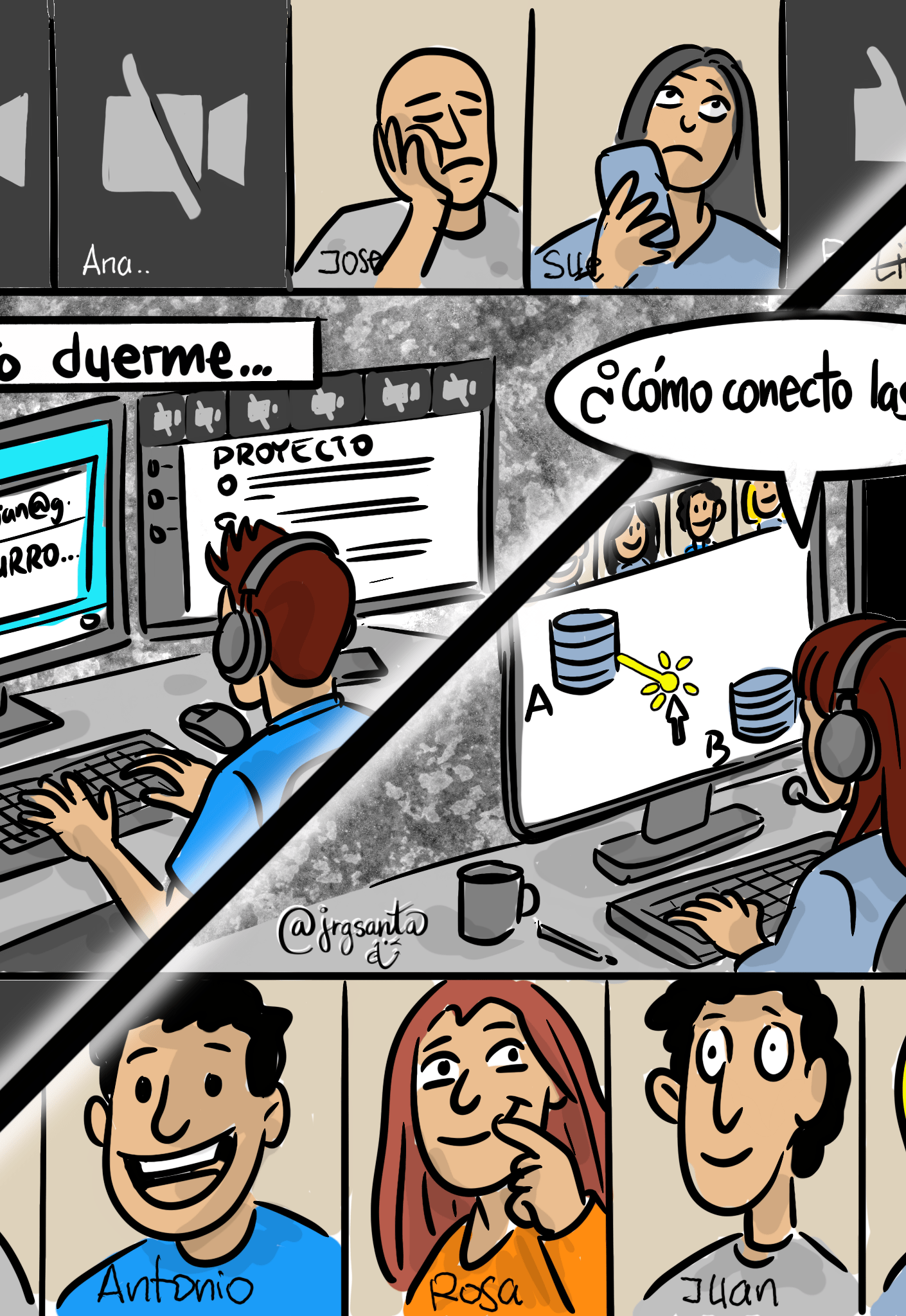
De presentador a facilitador en sesiones on-line
¿Cómo te sentirías proyectando directamente tu iPad? Créeme es una forma muy eficaz de revivir tus reuniones en remoto, y por lo general a la gente les encanta. Te confieso que en mi trabajo no lo he probado, pero si en los webinars que realizo de Visual Thinking y suele ser una experiencia increíblemente satisfactoria.
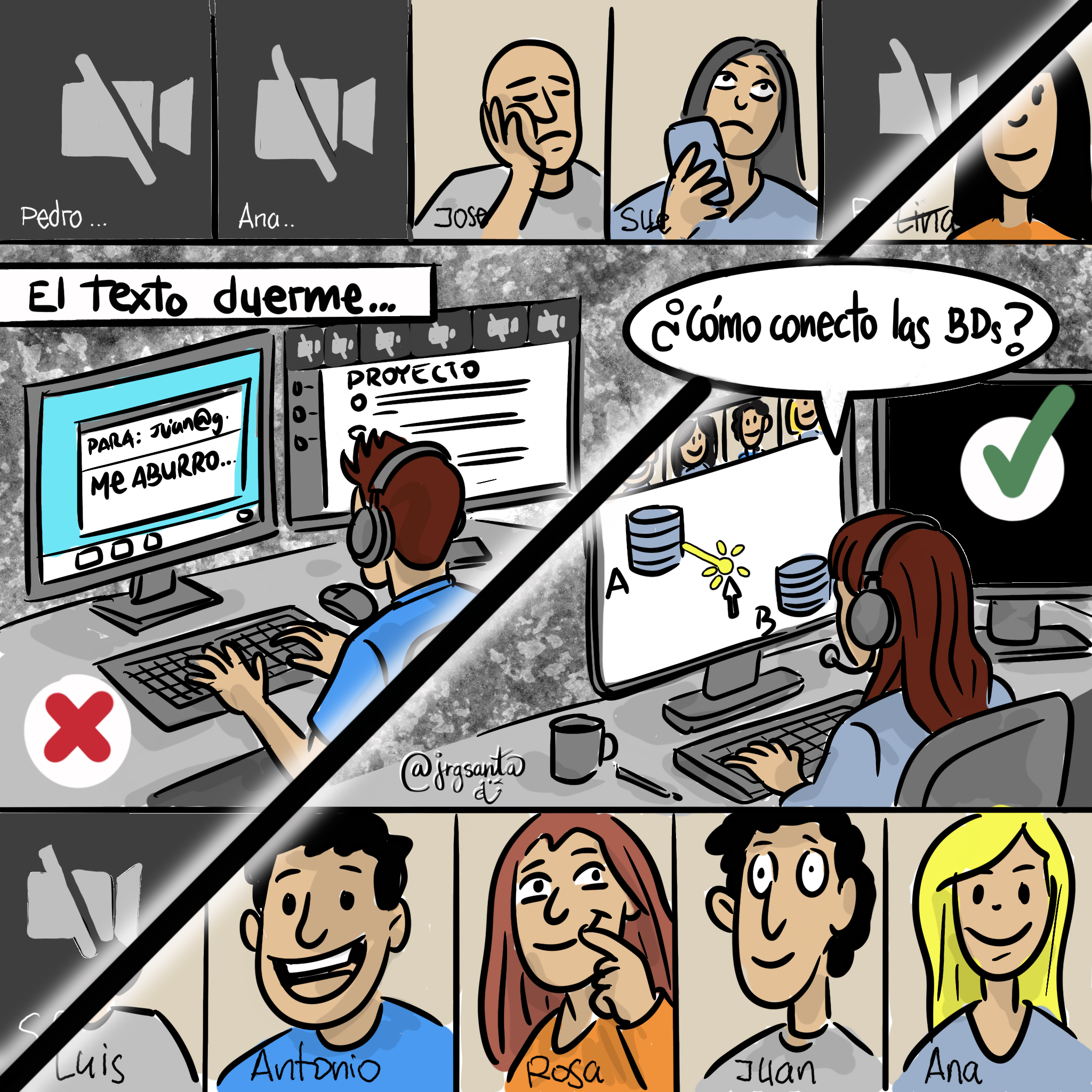
Piénsalo por un momento: ¿cuál es tu nivel de atención en el minuto 20 de una reunión por Teams o Zoom mientras alguien te está leyendo una tras otra diapositivas llenas de viñetas? Si eres humano, tu cerebro probablemente ya esté pensando en esa tarea que tienes pendiente o revisando el correo si dispones de una segunda pantalla. A esto lo llamamos «Zoom Fatigue» (Fatiga de Zoom). Y también te confieso que a mi personalmente me pasa, y dado que no soy especial creo que nos pasa a todos en mayor o menor medida.
Como líderes, nuestro trabajo es alinear equipos, y no puedes alinear a un equipo que no te está prestando atención.
En la oficina física, es fácil cambiar el ritmo, si te atreves: te levantas, coges un rotulador y te vas a la pizarra. El simple acto físico de levantarte y dibujar hace que todos los ojos se centren en ti. La biología humana está programada para seguir el movimiento. Cuando alguien está dibujando una línea en tiempo real, nuestro cerebro no puede evitar mirar para ver cómo termina.
¿Cómo replicamos la magia de la pizarra en el entorno remoto? Conectando nuestro stack visual a la videollamada. Al compartir la pantalla de nuestro iPad o tablet, transformamos una reunión pasiva en una sesión de co-creación dinámica. Y ahí esta la cuestión, personalmente tengo un iPad, pero en el trabajo No, y esta es una de las razones que me impiden utilizar estos medios en el ambiente de trabajo.
El «Setup» técnico (simplifica): No necesitas un estudio de televisión. Las tres formas más fiables de proyectar tu tablet son:
- Conexión por Cable: Conecta tu iPad al ordenador (Mac o PC) mediante USB. Es la opción con menos latencia y no depende de la red Wifi. En Zoom y Teams puedes compartir la ventana que muestra la tablet.
- Conexión Inalámbrica (AirPlay/Cast): Si usas el ecosistema Apple, compartir la pantalla del iPad al Mac es nativo y sin cables.
- Entrar a la reunión con el iPad: Simplemente descarga la app de Teams/Zoom en tu tablet, entra a la reunión como un segundo invitado (silencia el micro y altavoz para evitar ecos) y dale a «Compartir Pantalla».
El Truco del Mago (aplicando lo aprendido): ¿En uno de mis anteriores posts te hablaba de Las Capas? Aquí es donde explota su potencial. No tienes que empezar a dibujar con el lienzo en blanco en directo (eso genera mucha presión). Haz los deberes: dibuja la estructura base (Capa 1) antes de la reunión. Cuando empiece la llamada, comparte la pantalla con el esquema ya montado, y dedícate únicamente a dibujar en vivo las conexiones (Capa 2), los flujos de datos o escribir las conclusiones con tu equipo.
Cuando dibujas en vivo, el equipo siente que la solución se está construyendo con ellos, no que se les está imponiendo a ellos. Has dejado de ser un presentador para convertirte en un facilitador. ¿Qué te parece esta aproximación? ¿Te hace sentido?
Te leo en los comentarios…

