
Selecciona tus herramientas clave y combinalas con el poder de los mapas mentales.
En el mundo del desarrollo de software, nadie empieza a picar código abriendo el bloc de notas básico de su sistema operativo. Al igual que un equipo de desarrollo elige cuidadosamente su IDE (Entorno de Desarrollo Integrado) favorito, un líder visual debe elegir su stack de aplicaciones.
El mayor error al dar el salto al iPad o a una tablet no es la falta de habilidad, es la parálisis por análisis. Entras en la App Store y descargas 20 aplicaciones buscando una fórmula mágica. La realidad es que tu herramienta debe desaparecer en tus manos para que tu cerebro se concentre en la arquitectura o el problema que estás resolviendo.
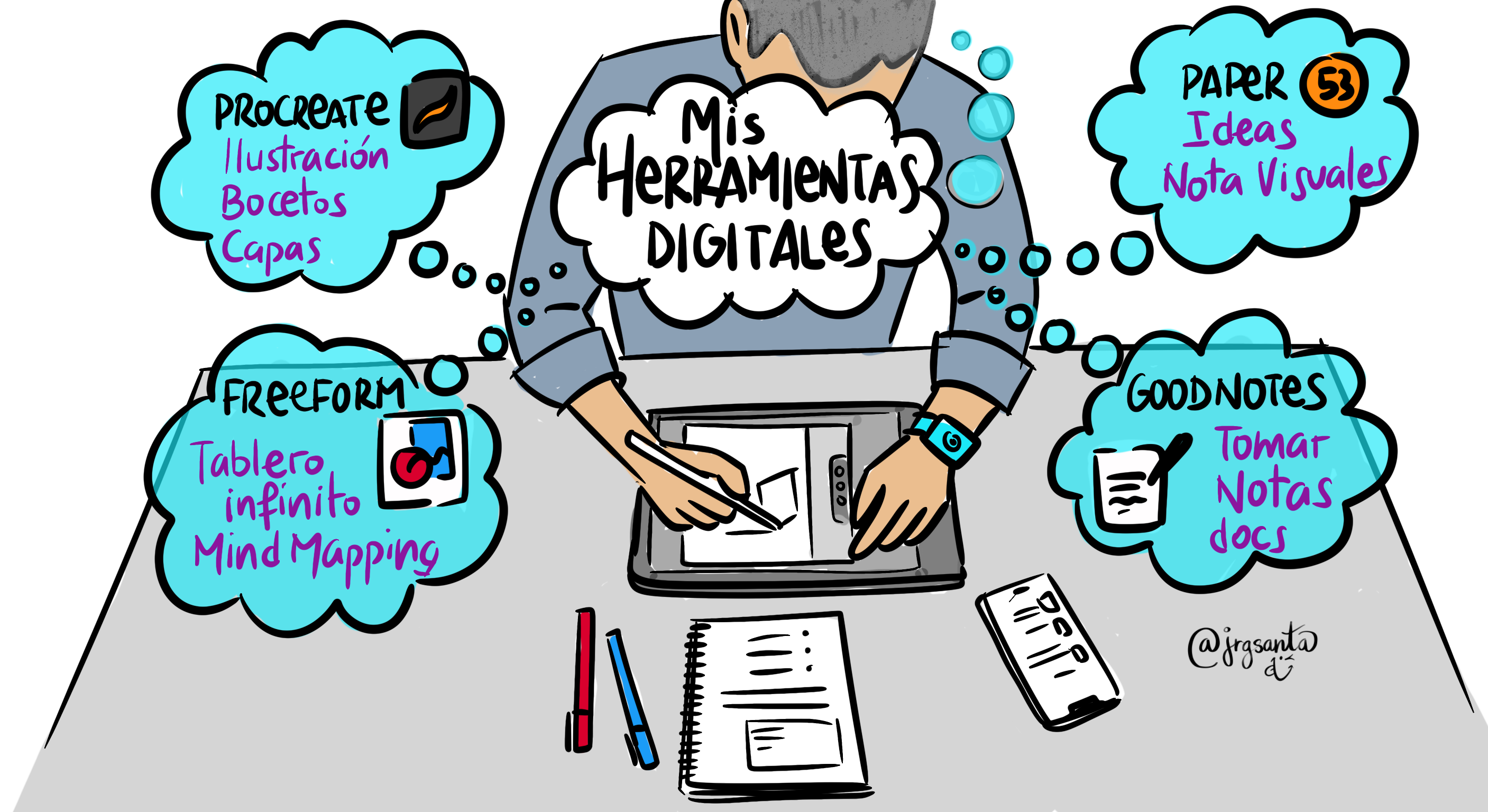
Después de ya muchos años utilizando mi iPad, básicamente utilizo un ecosistema de tres herramientas fundamentales más una que estoy incorporando recientemente, cada una con una misión específica. Conocer sus ventajas e inconvenientes es vital para saber cuál utilizar en cada caso:
🎨 Procreate: El estudio de arte completo
- El concepto: Es una app basada en píxeles, potente y profunda. Mi herramienta favorita sin duda alguna.
- Ventajas: Es imbatible para crear metáforas ricas, ilustraciones finales y esquemas con un acabado muy pulido. Su motor de pinceles y el trabajo con capas te dan un control absoluto. Puedes hacer incluso animaciones, y prácticamente todo lo que imagines.
- Inconvenientes: Su interfaz es un poco abrumadora para tomar notas rápidas. Además, al basarse en píxeles, si haces un zoom extremo, tu línea pierde nitidez. Es para dibujar, no para diagramar en tiempo real. Aunque es cierto que yo la uso para prácticamente todo.
🖌️ Paper (by WeTransfer / 53): Simple, ágil y de excelente calidad
- El concepto: La belleza de la simplicidad. Simula cuadernos físicos con un set de herramientas mínimo.
- Ventajas: La utilizo desde antes de conocer Procreate, y es mi favorita para bocetos rápidos y preparar presentaciones dibujadas. No hay menús complejos ni ajustes de opacidad. Abres un cuaderno y a dibujar. La sensación analógica y la respuesta de su pluma son casi mágicas. Me encanta para presentaciones On-line, ya que es muy sencillo dibujar ciertos elementos mientras haces la presentación.
- Inconvenientes: No tienes un lienzo infinito ni un control avanzado de capas. Está diseñada para la inmediatez, por lo que exportar elementos aislados o hacer esquemas técnicos gigantes no es su fuerte.
📝 Goodnotes: El cuaderno digital inteligente
- El concepto: La evolución de tu libreta Moleskine, mi BUJO (Bullet Journal) digital
- Ventajas: Es espectacular para estructurar información. Puedes organizar carpetas, importar PDFs, hacer esquemas sobre ellos y combinar escritura a mano con tipografía. Su motor de búsqueda lee tu letra manuscrita.
- Inconvenientes: Su lienzo tiene límites físicos (tamaño de página A4, carta, etc.). Si tu idea empieza a crecer y ramificarse, te quedarás sin espacio en los márgenes.
⬜️ Freeform (Apple): La pizarra infinita colaborativa. Última herramienta incorporada a mi Stack
- El concepto: Un espacio en blanco sin fronteras diseñado para la ideación.
- Ventajas: Viene nativa en el ecosistema Apple. Tienes un lienzo infinito donde puedes soltar fotos, PDFs, post-its y trazos a mano alzada. Es colaborativa y espero poder utilizarla en algún taller on-line y que varias personas pueden estar dibujando en el mismo tablero en tiempo real. Y esto es algo que me encantaría probar.
- Inconvenientes: Las herramientas de dibujo son muy básicas comparadas con Procreate y estás anclado al ecosistema de Apple si realmente quieres colaborar.
🧠 El Mapa Mental: Poniendo tu Stack a trabajar
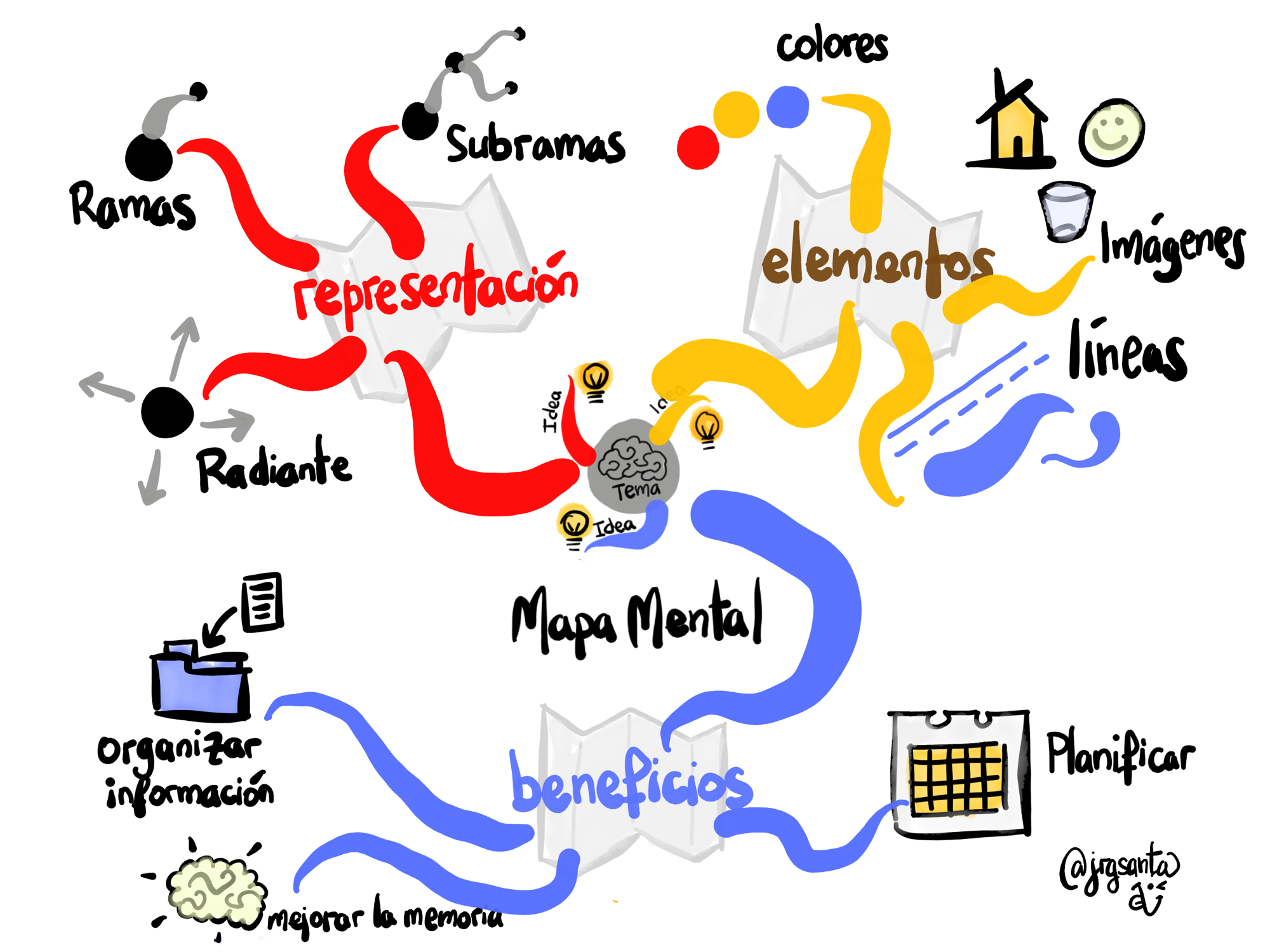
Tener estas herramientas no sirve de nada si seguimos tomando notas de forma lineal (de arriba a abajo, de izquierda a derecha). El verdadero poder de un entorno digital desde Paper y Procreate, y especialmente en apps como Freeform o Goodnotes, se expande cuando utilizamos Mapas Mentales.
El cerebro humano no piensa en listas de viñetas (bullets), piensa de forma radial. Cuando estás en una reunión compleja de diseño de software o definiendo la estrategia trimestral, empieza colocando el concepto principal en el centro del lienzo. A partir de ahí, dibuja ramas gruesas para los temas principales, y ramas más finas para los subtemas o tareas.
Un mapa mental en un lienzo digital te permite:
- Ver el todo y las partes simultáneamente (haciendo zoom).
- Reubicar ramas enteras con la herramienta de lazo si la conversación pivota (algo imposible en papel).
- Resumir reuniones de 2 horas en una sola imagen que cualquier miembro del equipo puede comprender de un vistazo.
📆 Tu plan de acción
Una vez que tienes definido tu propio stack de herramientas, mi consejo es que no uses todas las apps a la vez. Por ejemplo, yo utilizo Paper para pensar a solas y preparar mis presentaciones, Procreate para crear esquemas y dibujos de alto impacto que uso principalmente en los post de mi blog y redes sociales, Goodnotes para mi archivo personal y tomar notas en eventos y conferencias, y mi objetivo a medio plazo en usar Freeform para mapas mentales en entornos colaborativos.
Este es mi stack como líder visual, pero lógicamente existen muchas más herramientas, y tu trabajo es encontrar aquellas que mejor se adapten a tus flujos de pensamiento y trabajo.
Cuéntame qué herramientas utilizas tú, te leo en los comentarios.
 Don't Give up!